






パソコンの掃除とメンテナンス:初心者でもできる簡単手順
2024.07.20
こんにちは!リペアマスターモラージュ菖蒲店です!!
パソコンを長持ちさせるためには、定期的な掃除とメンテナンスが必要です。しかし、初心者の方にとってはどこから手をつけていいのか分からないこともあるでしょう。今回は、初心者でも簡単にできるパソコンの掃除とメンテナンスの手順をご紹介します。
1. 外部の掃除
まずは外部の掃除を行います。外見を綺麗に保つだけでも、パソコンの寿命を延ばすことができます。
用意するもの
- マイクロファイバークロス
- 乾いた柔らかい布
- 圧縮空気スプレー(エアダスター)
- アルコール(70%のイソプロピルアルコール)
手順
- 電源を切る: 最初にパソコンの電源を切り、プラグを抜きます。
- 乾いた柔らかい布で拭く: 画面や外装を乾いた布で丁寧に拭きます。マイクロファイバークロスを使うと、ホコリや指紋が取りやすいです。
- アルコールで除菌: キーボードやマウスを70%のイソプロピルアルコールを含ませた布で拭きます。アルコールを直接パソコンに吹きかけず、布に含ませて使用しましょう。
- エアダスターでホコリ除去: キーボードの隙間やポートにホコリがたまっている場合、エアダスターを使って吹き飛ばします。
2. 内部の掃除
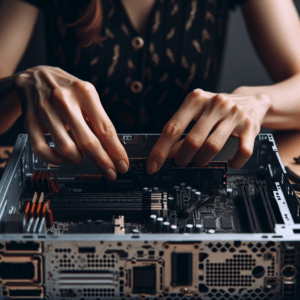
パソコンの内部にホコリがたまると、冷却性能が低下し、故障の原因になります。定期的に内部も掃除しましょう。
用意するもの
- 圧縮空気スプレー(エアダスター)
- 小さなブラシ
- スクリュードライバー
手順
- 電源を切る: 電源を完全に切り、プラグを抜きます。可能であれば、バッテリーも取り外します。
- カバーを開ける: デスクトップPCならサイドパネル、ノートPCなら底面のカバーをスクリュードライバーで開けます。
- エアダスターでホコリ除去: 基板やファンにたまったホコリをエアダスターで吹き飛ばします。エアダスターを逆さにして使用しないよう注意しましょう。
- ブラシで掃除: 手の届きにくい部分やヒートシンクに付いたホコリを小さなブラシで優しく取り除きます。
- カバーを閉める: 掃除が完了したら、パネルを元に戻してしっかりと固定します。
3. ソフトウェアのメンテナンス
ハードウェアの掃除が終わったら、ソフトウェアのメンテナンスも行いましょう。これにより、パソコンのパフォーマンスが向上します。
手順
- ディスククリーンアップ: Windowsの「ディスククリーンアップ」ツールを使用して、不要なファイルを削除します。
- ディスクデフラグ: HDDを使用している場合は、「ディスクデフラグ」ツールを使ってファイルの断片化を解消します(SSDの場合は不要です)。
- アンチウイルススキャン: 定期的にアンチウイルスソフトを使ってウイルススキャンを行い、不要なソフトウェアやマルウェアを除去します。
- 不要なアプリのアンインストール: 使用していないアプリケーションをアンインストールして、システムリソースを解放します。
4. 冷却と通気の確保
パソコンの冷却性能を保つためには、通気を良くすることが重要です。
手順
- 設置場所を見直す: パソコンを狭いスペースに設置しないようにし、十分な通気を確保しましょう。
- ノートパソコン用冷却台: ノートパソコンの場合、冷却台を使用することで温度管理が容易になります。
最後に
パソコンの掃除とメンテナンスは初めての方でも簡単に行うことができます。定期的なメンテナンスを行うことで、パソコンの寿命が延び、快適な操作環境を維持することができます。それでも問題が解決しない場合は、リペアマスターモラージュ菖蒲店までご相談ください。専門スタッフが丁寧に対応いたします。
パソコンをきれいに保ち、長く快適に使い続けましょう!
ご質問や追加のサポートが必要な場合は、いつでもリペアマスターモラージュ菖蒲店にお問い合わせください。
















































































