



パソコン修理リペアマスターモレラ岐阜店
・車の場合
名神高速道路:「大垣IC」より 約21km約45分
東海環状道:「大垣西IC」より 約18km約35分
岐阜市街:岐阜市街より北西方面へ 約12km約30分
・バスの場合
名鉄岐阜バスターミナル:「名鉄岐阜駅」よりバスで約40分
岐阜バスターミナルのりば:「JR岐阜駅」よりバスで約40分
JR穂積駅(南口ロータリー):「JR穂積駅」よりバスで約30分
 LINE@

【雨の日割りキャンペーン】
当店では、雨の日にご来店いただいたお客様のPC修理代金を最大≪1,000円引き≫させていただきます!
ぜひ、ご利用ください!

【学割キャンペーン】
当店では、学生証の提示でPC修理がいつでも≪5%OFF!≫学生さん必見!
いつでもパソコン修理のご相談お待ちしております!
アクセス
店舗への行き方
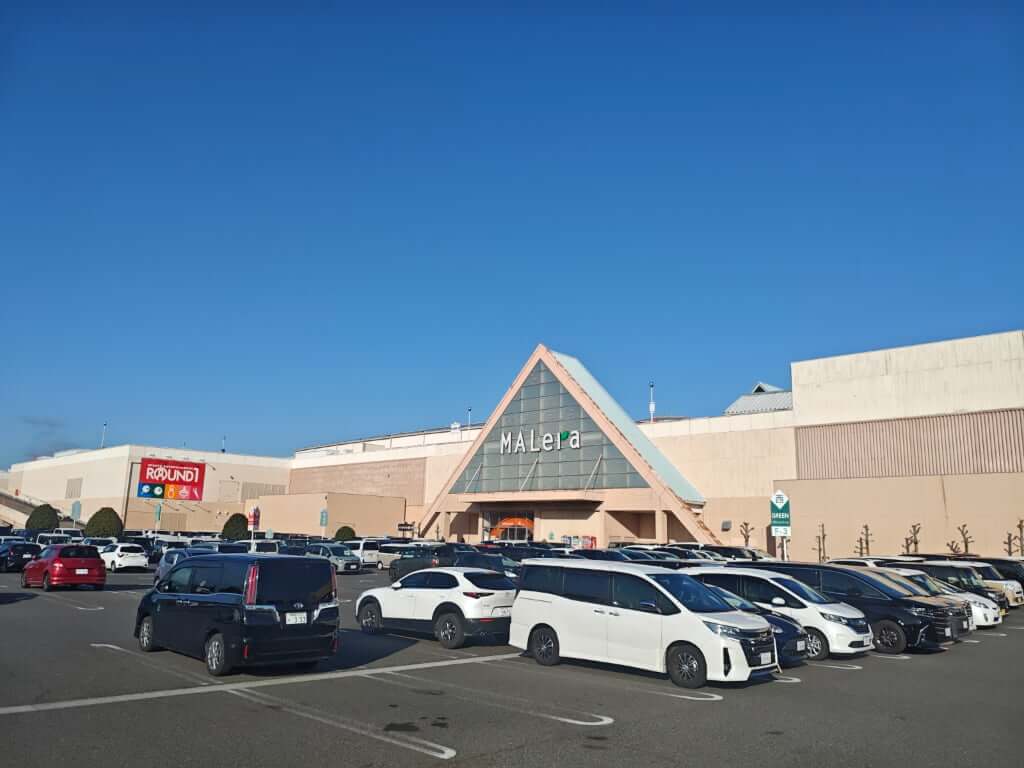
1. モレラ岐阜駐車場
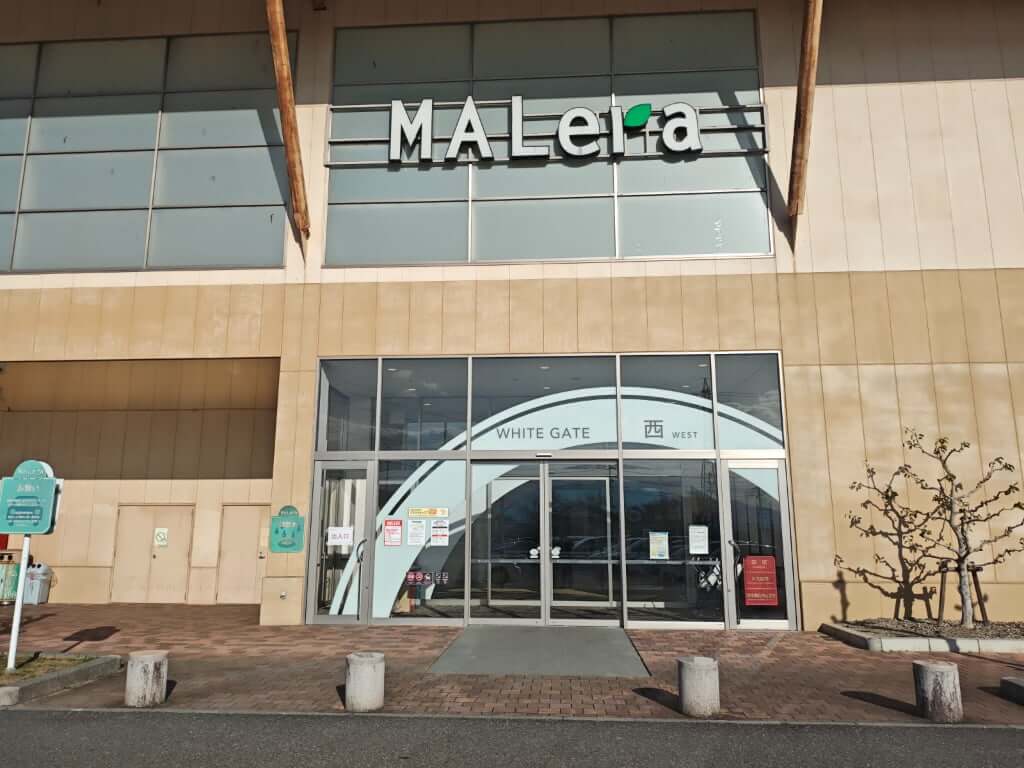
2. WHITE GATE西口
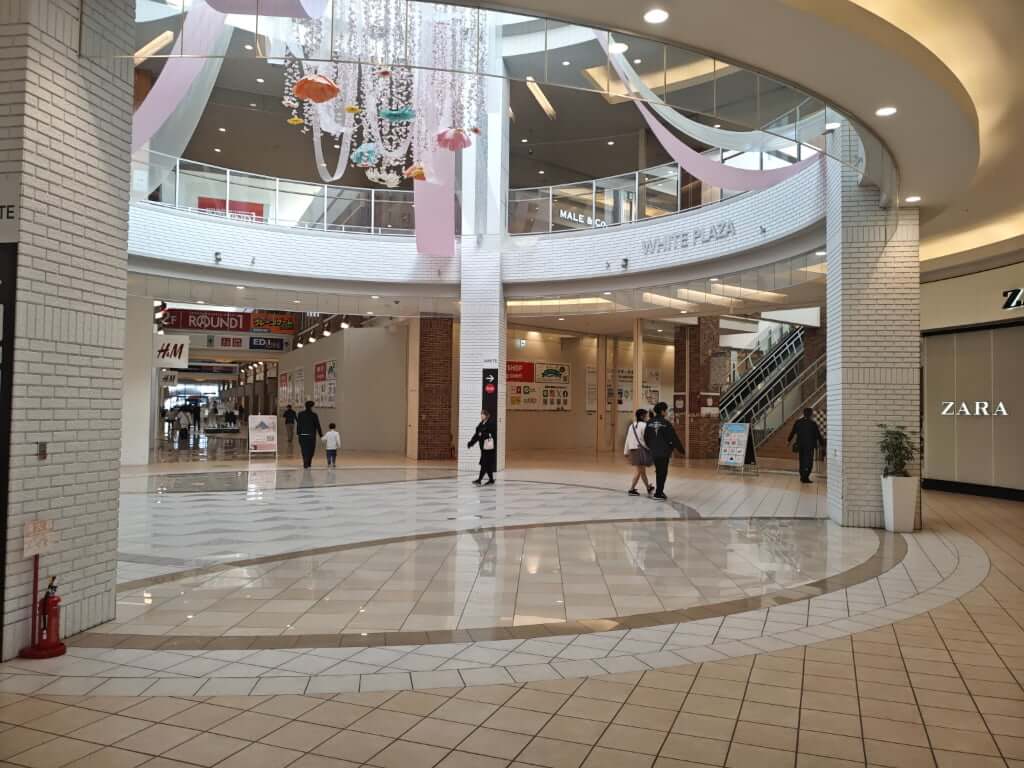
3. 右側エスカレーターへ
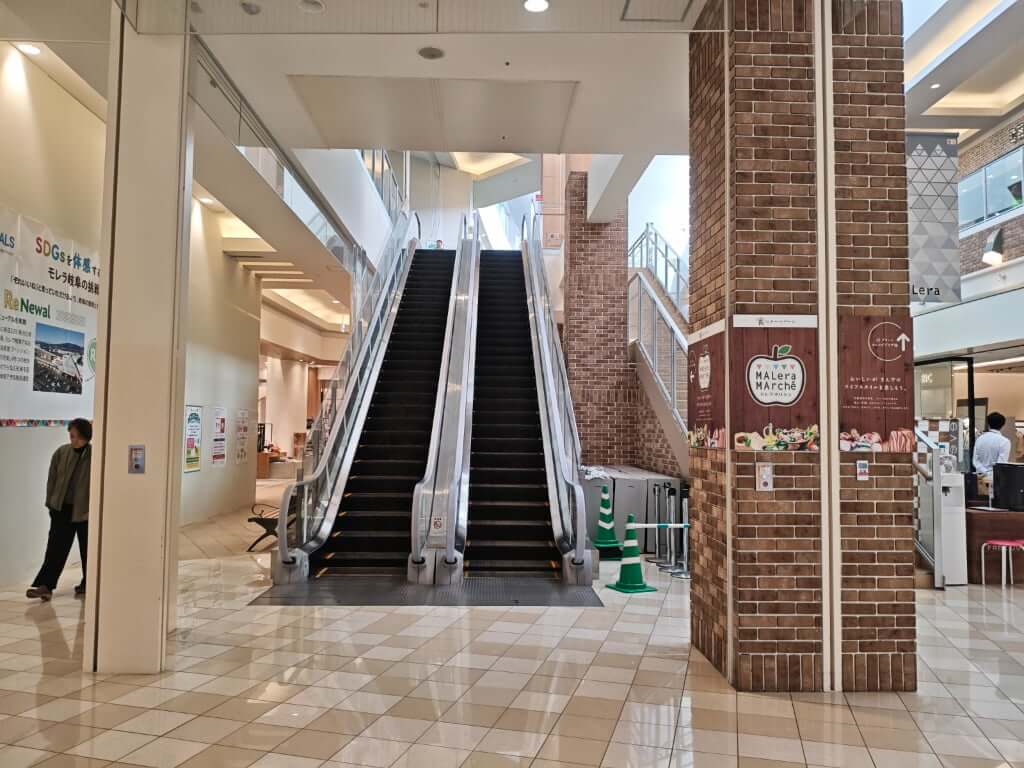
4. エスカレーターで2階へ
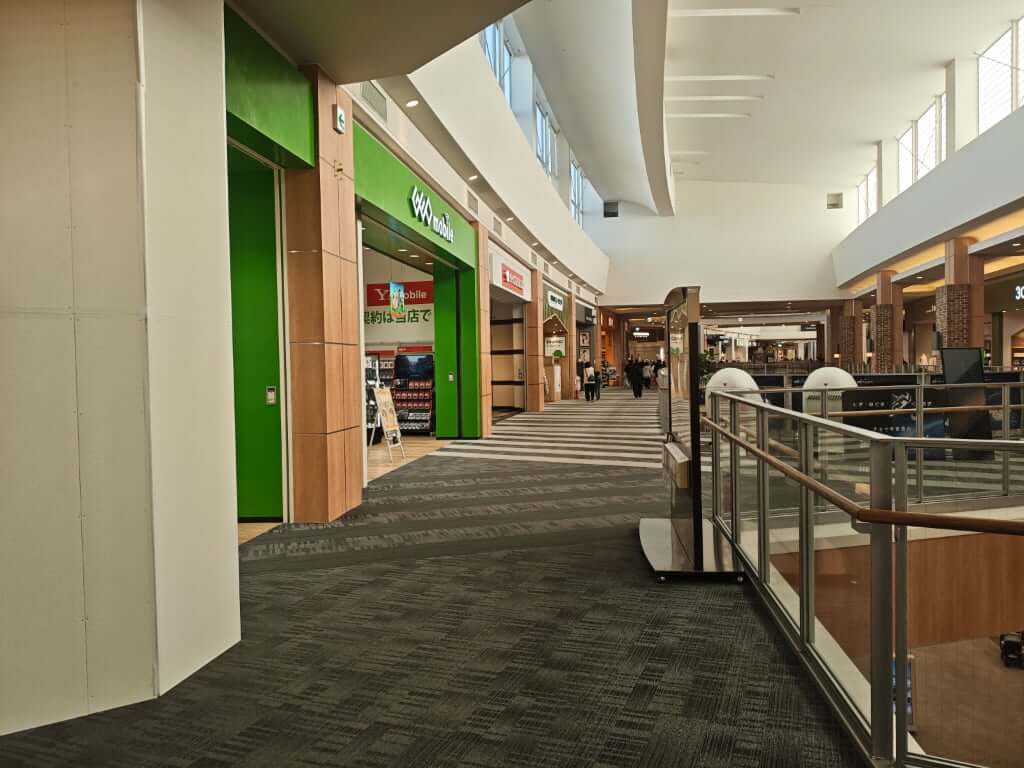
5. そのまま直進
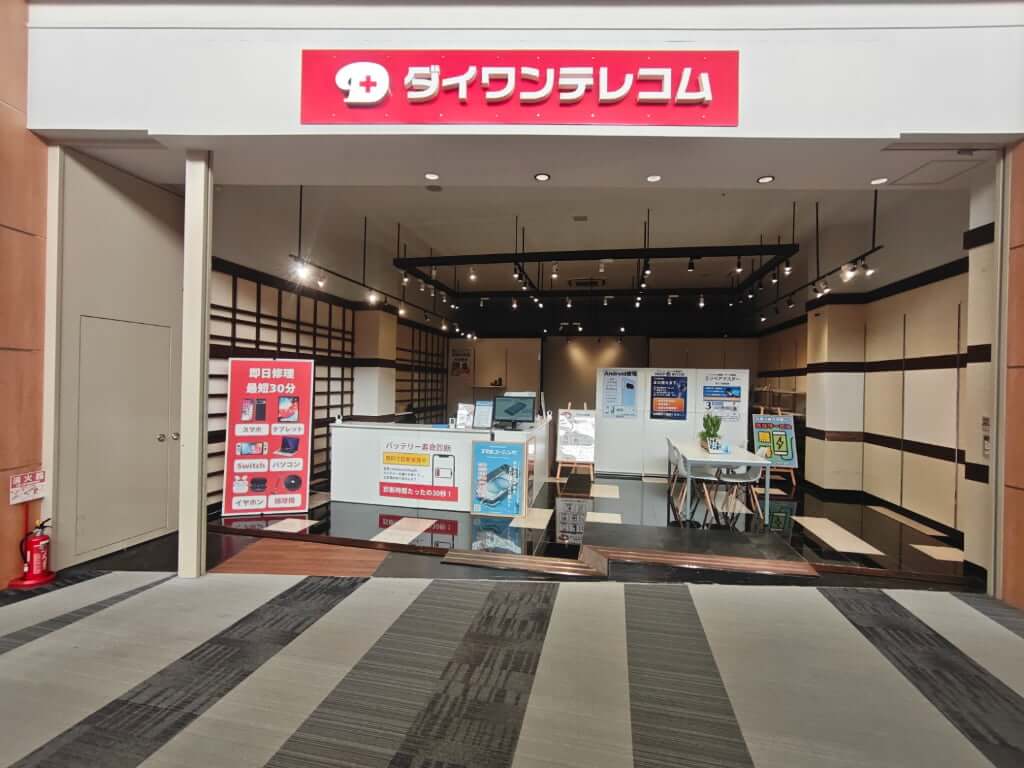
6. 店舗到着
店舗の特徴
大型ショッピングモール内にあります!
パソコン修理のリペアマスターモレラ岐阜店です!
当店は、ショッピングモール「モレラ岐阜店」内にオープンいたしました。
場所はモレラ岐阜2階にございます!
ショッピングモール内となりますので、お買い物やご食事のついでにパソコン修理の受付をすることが可能です。
お車でのご来店の方も専用駐車がございますので、お気軽にお立ち寄り頂きご相談だけでも承る事が可能です。
幅広い修理対応
当店はパソコン修理だけでなく、iPhone修理・iPad修理・スマホアクセサリー・スマートフォン買取に従事しているスタッフが多数在籍して
おります。
「画面が割れた」「液晶が映らなくなった」「バッテリーの減りが早い」「起動しない・起動不良」「復旧できない(ブルースクリーン)」「メモリを増設してパソコンをサクサク使用したい」「HDDをSSDに置換したい」などなど、パソコンの”修理”だけでなく、”PCの性能アップ(カスタマイズ)”まで幅広く対応しております。
圧倒的な低価格
当店では、メーカー修理代金の約半額で修理することが可能です。
PCの不良内容に対して、的確な処置をすることで無駄な工数をかけずに短期間で修理が可能になり、余計なコストを省くことができます。
メーカーの正規修理で高額な費用を請求される前に、ぜひ一度リペアマスターモレラ岐阜店にご相談ください!
皆様のご来店をお待ちしております。
▼iPhone・ipad修理ご希望の方はこちら
ダイワンテレコムモレラ岐阜店
https://www.iphone-d.jp/store/gifu_store
バッテリー交換
15,000 円~
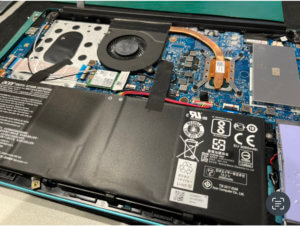
PCのバッテリーは、iPhone等のスマートフォンよりも劣化しやすいものになっています。
なぜならノートパソコンであっても、多くの人がオフィス内で使用する場合でも常に充電しながら使用している率が高く、机とPC裏面が密着した状態では熱の放出も妨げられるため、本体が熱を持ちやすくなってしまうのです。
そのため、モバイル端末よりも電池の劣化は早くなります。2年程度使用すると、パソコンのバッテリーは劣化し、購入時は12時間程度使用できたバッテリーも、充電機なしでは数時間しか起動できなくなってしまうこともよくあります。
そんな時は、リペアマスターでパソコンのバッテリー交換をしてみてはいかがでしょうか?
オフィス外に持ち出して使用することが多いビジネスマンの方には特に好評を頂いております。劣化した状態のバッテリーを長期間使用することで、少なからずパソコン本体・マザーボード・HDDやSSD・メモリに負担がかかっています。起動できなくなるまでバッテリーが劣化してしまったら、すぐに修理に出しましょう!
性能UP‼
6,000 円~
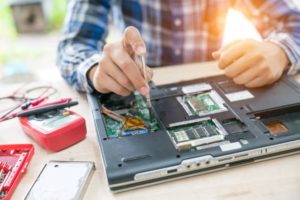
PC(パソコン)の動作が重い・古いパソコンから買い換えるのにも値段が高いなどでお困りではありませんでしょうか?
当店では費用をお安く、ご使用のPCの性能アップグレードを行う事ができます。最近のパソコンはそれなりのスペックの物を購入する場合、15万円~20万と高額なパソコンも多い為、買い替えたくても踏みとどまってしまう事が多いのではないでしょうか?
その様な場合はメモリの増設やSSDへの換装を行い性能のアップグレードを行う事で新しくパソコンを購入するよりも金額的負担を減らす事ができます。
メモリの増設/HDDの交換/SSD置換などのPC性能アップグレード修理をご希望の方は是非当店をご利用ください。
液晶割れ
15,000 円~
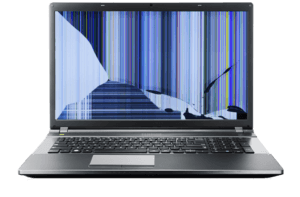
当店では、ノートパソコンの液晶交換修理対応も可能です。
メーカーの保証対象外の古めのPCも、リペアマスターに是非おまかせください。
液晶画面がうっすらとしか映らない、全く画面が映らない、タッチが反応しない、黒い線・シミが出ている、映像が乱れているなどが液晶交換が必要となるPCの大きな特徴です。
液晶が映らないPCは、内部のデータまで消えてないか不安になる方がほとんどではないでしょうか。
しかしながら、液晶が壊れただけで内部のデータまですべて見れなくなることは非常に稀にしか発生しません。
液晶を交換すれば、またそのままの状態でお使いいただけるケースが殆どです。
ぜひ、パソコンの画面が映らなくてお困りの方はリペアマスターまでご相談ください!!
新着情報
【2026/03/03】
🔋 バッテリー交換の最適タイミング(結論)
- 最大容量が80〜85%を下回った頃
- 1日持たなくなった頃
- 突然シャットダウンが起き始めた頃
- バッテリーが膨張してきた時(即交換)
この4つのどれかが出たら、交換のタイミングです。
📉 最大容量から見る交換目安
iPhoneの場合、「設定 → バッテリー → バッテリーの状態」で確認できます。
- 90%前後:劣化が始まる時期。体感はまだ普通
- 85%前後:持ちが悪くなり始める
- 80%以下:交換推奨ライン
- 75%以下:突然落ちる・動作が重くなるなどの不具合が増える
Androidは機種によって確認方法が異なりますが、体感での劣化が分かりやすいです。
⚠️ 症状から判断する交換サイン
- 朝100%でも夕方には20%以下になる
- 充電が異常に早く減る
- 充電が遅い・増えない
- 30〜40%で急に電源が落ちる
- 本体が異常に熱くなる
- バッテリーが膨張して画面が浮いてきた(危険)
膨張は安全面の問題があるため、最優先で交換が必要です。
🕒 使用年数から見る交換タイミング
一般的にスマホのバッテリー寿命は 2〜3年。
- 1年目:ほぼ劣化なし
- 2年目:体感で減りが早くなる
- 3年目:交換を検討する時期
- 4年目以降:交換必須レベルの劣化が多い
特にゲーム・動画視聴・高温環境での使用が多い人は劣化が早まります。
🛠 修理店として伝えやすいポイント
- バッテリー劣化は放置すると基板に負担がかかる
- 膨張は画面破損や発火リスクにつながる
- 交換すると動作が軽くなることが多い
- データはそのままで交換可能(安心感を与える)
📝 ブログ記事としての構成例
タイトル案
「スマホのバッテリー交換はいつ?最適タイミングをプロが解説」
見出し構成
- バッテリー交換の最適タイミング(結論)
- 最大容量から見る交換の目安
- 症状から判断する劣化サイン
- 使用年数から見る寿命
- 放置するとどうなる?
- 修理店での交換の流れ
- 本巣市・岐阜市でのバッテリー交換なら当店へ(導線)
【2026/03/1】
岐阜県本巣市より、iPhoneの画面割れ修理でご来店いただきました。落下によってガラスが大きく割れ、タッチ操作も反応しづらい状態でした。 そのまま使用すると、液晶漏れ・誤作動・データ消失につながる可能性があるため、早めの修理が必要なケースです。
🔧 修理のポイント
- 作業時間:約30分 データそのまま・即日でお返しできました。
- 使用パーツ:高品質互換パネル 発色・タッチ感度ともに純正同等の品質で、コストを抑えたい方に人気です。
- 内部クリーニングも実施 落下の衝撃でフレームに歪みがあったため、調整しながら組み上げました。
🛠 修理前後の状態
- 修理前: ・画面全体にヒビ ・タッチが反応しづらい ・ガラス片が指に刺さる危険あり
- 修理後: ・新品のような画面に復活 ・タッチ操作もスムーズ ・データそのまま即日お渡し
💬 お客様の声
「データが消えずに直って本当に助かりました!もっと早く来ればよかったです。」
🏪 当店のスマホ修理が選ばれる理由
- データそのまま即日修理
- 地域最安クラスの料金設定
- iPhone・Android・Switchまで幅広く対応
- パーツ在庫が豊富で待ち時間が少ない
✨ まとめ
スマホの画面割れは放置すると症状が悪化し、最悪の場合データが取り出せなくなることもあります。 気になる症状があれば、早めのご相談がおすすめです。
【2026/2/24】
はじめに
スマホのバッテリーは消耗品です。毎日使っていると、気づかないうちに劣化が進み、突然のシャットダウンや充電の持ちの悪さにつながります。 この記事では、交換のタイミングと劣化のサインを、修理の現場目線でわかりやすく解説します。
🔋 バッテリー交換の目安となるタイミング
1. 購入から2〜3年が経過したとき
スマホのバッテリー寿命は一般的に約2〜3年。 毎日充電を繰り返すことで、化学的に劣化が進みます。
2. バッテリー最大容量が80%前後になったとき
iPhoneの場合、「設定 → バッテリー → バッテリーの状態」で確認できます。 最大容量が80%前後になると、体感でも「持ちが悪い」と感じやすくなります。
3. 充電回数が500回を超えた頃
Appleの公式基準では、500回の充電サイクルで80%の性能を維持とされています。 毎日1回充電する人なら、約1年半〜2年で到達します。
⚠️ バッテリー劣化のサイン
1. 充電の減りが異常に早い
朝100%だったのに昼には50%以下… これは典型的な劣化症状です。
2. 突然電源が落ちる
残量が30%あるのに急にシャットダウンする場合、内部抵抗が上がっている可能性があります。
3. 本体が異常に熱くなる
劣化したバッテリーは発熱しやすく、放置すると膨張の原因にもなります。
4. バッテリーが膨張して画面が浮く
これは危険な状態。 画面破損や発火のリスクがあるため、早急な交換が必要です。
5. 充電が100%までなかなか進まない/急に100%になる
充電制御がうまく働かず、数値が正しく表示されていないケースです。
🛠️ バッテリー交換のメリット
- 充電の持ちが改善し、ストレスが減る
- 突然のシャットダウンがなくなる
- 発熱が減り、端末が長持ちする
- 新しいスマホを買うより圧倒的に安い
🏪 修理店のプロ目線:交換をおすすめするケース
現場でよくあるのは以下のパターンです。
- 最大容量が85%以下で、持ちの悪さを感じている
- ゲームや動画視聴で発熱がひどい
- バッテリー膨張の疑いがある
- 2年以上使っていて、最近充電回数が増えた
こうした症状がある場合、交換すると体感が大きく改善します。
まとめ
バッテリーは消耗品なので、劣化は避けられません。 しかし、正しいタイミングで交換すればスマホはまだまだ長く使えます。 「最近バッテリーの持ちが悪いな」と感じたら、早めにチェックするのがおすすめです。
【2026/02/20】
スマホが故障したときはどうする?修理店が教える正しい対処法
スマホは毎日使う大切な相棒。 しかし、突然のトラブルは誰にでも起こり得ます。 画面割れ、バッテリーの劣化、水没、充電不良など、当店にもさまざまなご相談が寄せられています。
今回は、スマホが故障したときに知っておきたい「正しい対処法」と「やってはいけない行動」を、修理のプロの視点から分かりやすく解説します。
よくあるスマホの故障と原因
● 画面割れ
落下や圧迫が主な原因。軽いヒビでも放置するとタッチ不良につながります。
● バッテリーの劣化
充電の減りが早い、突然電源が落ちるなどの症状が出ます。 2〜3年使用している場合は交換時期の可能性が高いです。
● 水没
お風呂・トイレ・雨・洗濯機など、意外と多いトラブル。 内部の基板が腐食すると、時間が経ってから故障が進行することもあります。
● 充電不良
ケーブルの断線だけでなく、充電口の汚れや基板故障が原因の場合もあります。
故障したときにまずやるべきこと
1. 無理に使い続けない
症状が悪化し、データ消失につながることがあります。
2. 自己修理を試さない
ネットの情報を参考に分解すると、かえって修理不可になるケースも。
3. 早めに専門店へ相談する
初期対応が早いほど、復旧率は高くなります。
やってはいけないNG行動
- 壊れたまま充電する
- 画面が割れたまま放置する
- 水没後に電源を入れる
- 強く振って水を出そうとする
- 不具合を放置して使い続ける
これらは故障を悪化させる原因になります。
当店の修理サービスについて
当店では、スマホの状態を丁寧に診断し、必要な修理を最短でご案内しています。
- データそのまま修理
- 即日対応(機種・症状による)
- メーカー修理よりリーズナブル
- バッテリー交換・画面修理・水没復旧など幅広く対応
「最近スマホの調子が悪い」「これって修理できるのかな?」 そんな時は、お気軽にご相談ください。 早めの対処が、スマホと大切なデータを守る一番の近道です。
【2026/02/17】
水没したときの正しい対処法|やってはいけないNG行動も解説
スマホの水没トラブルは、突然やってきます。 「ポケットに入れたまま洗濯してしまった」「お風呂で落とした」「雨の日に濡れて動かなくなった」など、当店にも多くのご相談が寄せられます。
水没した直後の対応によって、復旧率は大きく変わります。 今回は、水没したときに絶対にやるべきことと、やってはいけないNG行動を分かりやすくご紹介します。
まず最初にやるべきこと
1. 電源をすぐに切る
水没時に最も危険なのはショートです。 電源が入ったままだと内部で通電し、故障が進行する可能性があります。
2. ケース・アクセサリーを外す
水分が内部にこもらないよう、ケースや保護フィルムを外して通気性を確保します。
3. タオルでしっかり水分を拭き取る
外側の水分を丁寧に拭き取ります。 特に、充電口・スピーカー・ボタン周りは念入りに。
4. SIMカード・SDカードを取り出す
データを守るためにも、カード類は早めに取り出して乾燥させてください。
絶対にやってはいけないNG行動
✖ ドライヤーで乾かす
熱で内部パーツが変形したり、風圧で水が奥に入り込む危険があります。
✖ 充電ケーブルを挿す
通電によるショートのリスクが非常に高くなります。
✖ 振って水を出そうとする
内部の水が広がり、故障範囲が拡大する原因になります。
✖ 放置して自然乾燥に任せる
見た目が乾いても内部には水分が残り、後から故障するケースが多いです。
正しい乾燥方法
● 風通しの良い場所で自然乾燥
ティッシュやキッチンペーパーで水分を吸い取り、風通しの良い場所で静置します。
● 乾燥剤と一緒に保管
食品に入っている乾燥剤でもOK。 密閉袋にスマホと乾燥剤を入れて数時間〜半日ほど置くと効果的です。
最後はプロに任せるのが最も安全
水没は、見た目では判断できない内部ダメージが発生していることが多く、 自己判断で使い続けるとデータ消失につながる危険性があります。
当店では、
- 内部洗浄
- 基板チェック
- バッテリー・画面などの点検
- データそのままの復旧対応
など、専門設備で丁寧に処置を行います。
「電源が入らない」「画面がつかない」「動作が不安定」など、 少しでも異変を感じたら、早めにご相談ください。