

新着情報
Windowsのショートカットキー①
みなさんこんにちは、リペアマスター大宮店です。
本日も11:00〜20:00まで営業しております。
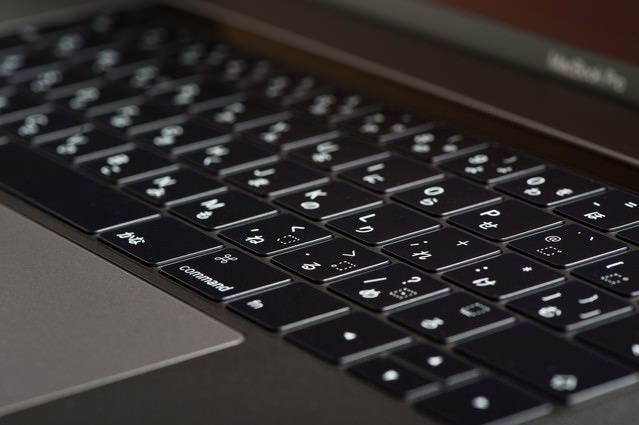
パソコンの操作で毎回マウスで選択したりするのって面倒くさいですよね?
そういうときに便利なのがショートカットキーです。
キーボードには、便利な機能がたくさんあり同時にキーを押すことで面倒くさい作業をショートカットできます。
今回は、ショートカットキーについてご紹介していきます。
F1:ヘルプとサポートを開く
F2:選択したアイコンの名前を変更できる
F3:ファイルやフォルダの検索
F4:ウィンドウのアドレスバーの表示、ゲームソフトを起動中の時は画面サイズの変更
F5:ウィンドウなどの表示の更新
F6:項目の切り替え
F7:全角カタカナ入力
F8:半角カタカナ入力
F9:全角英数字入力
F10:半角英数字入力
F11:ウィンドウの表示切替、ツールバー以外の表示を非表示にする
F12:Word・Excelで使用するキーで名前をつけて保存
ファンクションキーは、キーボードの上にF1〜12までがあると思いますがそれぞれ便利な機能があります。
是非みなさんも活用してみてください。
ノートパソコンの内部に水が入ってしまった場合
こんにちは。リペアマスター大宮店です。
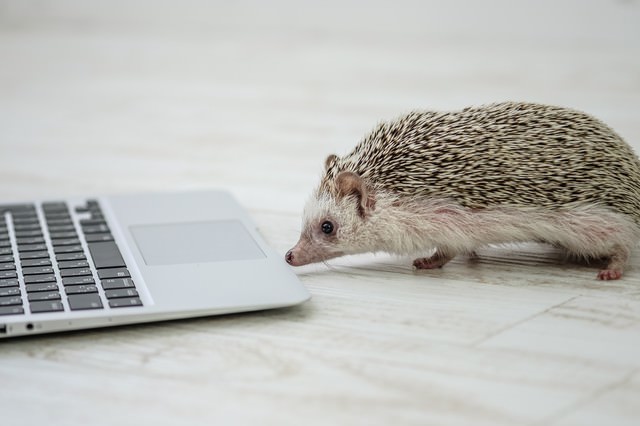
ノートパソコンの内部に水が入ってしまったときの対処法
上記では、ノートパソコンに水がかかったときの対処法についてご紹介しましたが、ノートパソコンの内部に浸水してしまった場合は、対処法が異なるので注意が必要です。浸水したときの対処法については、こちらもご覧ください。
ノートパソコンが浸水してしまった際は、自己判断で乾燥させたり装置を動かしたりすることは避け、信頼できるデータ復旧会社など、専門の業者に直接修理を依頼するようにしてください。
とはいえ、自分では水がかかっただけだと思っていても、実際には浸水しているケースも考えられます。浸水しているかどうか判断ができない場合や、自分で対処することに不安がある場合は、自分では触らずに業者へ依頼した方が安心でしょう。
水をこぼさないための対策も
水をこぼさなければ水濡れの危険性もないため、最初から水をこぼさないよう普段から対策しておくことも必要です。たとえば、ノートパソコンの使用中は飲み物を控える、別の場所で飲み物を飲むようにする、キーボードカバーを使うといった方法が有効です。
ノートパソコンは精密機械ですから、水にはどうしても弱くなっています。うっかり水をこぼしても、トラブルに発展しないような配慮を常に心掛けておきましょう。
いざノートパソコンに水をこぼしてしまうと、つい焦っていきなり水を拭こうとしたり、キーボードを触ったりといった、間違えた対処をしてしまいがちです。上記の手順をしっかり頭に入れておくことで、万が一の際にも冷静に対処することが可能になるでしょう。
ノートパソコンに水がかかってしまった場合
こんにちは。リペアマスター大宮店です。

ノートパソコンに水をこぼしたときの対処法
ノートパソコンに水をこぼしてしまった際、対処法を間違えると故障してしまう危険性があるので、正しい対処法をしっかり把握しておくことが大切です。以下で、対処する手順についてご紹介します。
1.電源を切り周辺機器を取り外す
水をこぼしてから一番に行わなければいけないのが、ノートパソコンへの電力供給をシャットアウトすることです。濡れた状態での通電は非常に危険ですし、電源がショートしてしまいさらに大きな破損に繋がる恐れもあります。また、電源を切るだけでなく、ACアダプタ、バッテリー、USB機器などの周辺機器も、すべて取り外すようにしましょう。
2.キーボード上の水濡れを除去する
電源を切り、すべての機器を取り外したら、キーボードに付いている水を柔らかい布で拭き取ります。布以外にも、ティッシュペーパーを使用すると吸水性も高く、キーの隙間に差し込んで水分を除去することもできるのでおすすめです。
3.徹底的に乾燥させる
布やティッシュペーパーなどで可能な限り水分を除去したら、ノートパソコンを水平に保たせたまま乾かします。乾かす場所は、室内の風通しが良い日陰がおすすめです。またドライヤーで乾かすという説もありますが、高温になりすぎて故障を招く可能性があるため、避けた方が良いでしょう。
乾燥後に無事電源が入った際の注意点
せっかくここまでの対処が完璧でも、内部に水分が残っている状態で電源を入れてしまうと、その瞬間にショートしてしまう恐れがあります。ノートパソコンが水濡れした場合、2日から3日ほどかけて徹底的に乾燥させるようにしてください。
また、一度濡れてしまったノートパソコンは、いつ壊れてしまうか分かりません。十分に乾燥させた後、無事に電源が入りノートパソコンが立ち上がったら、重要なデータはほかの記憶媒体に移動させておきましょう。