




メモリ増設(サービス内容と料金)
こんな症状ございませんか?
- パソコンの動作が重く、作業効率が落ちている
- 複数のアプリを同時に開くとフリーズする
- ブラウザのタブを多く開くと動作が遅くなる
- 動画編集や画像処理に時間がかかる
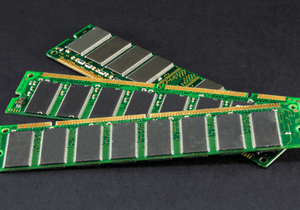
このような症状でお困りの場合、メモリの増設・交換をおすすめします。
- 作業スピードを大幅に向上させたい
- 複数のアプリやタブを快適に動かしたい
- 動画・画像編集作業をスムーズに行いたい
- 古いPCを延命し、快適に使い続けたい
ご利用状況やパソコンの仕様に合わせて最適なメモリをご提案し、専門スタッフが安全・確実に作業いたします。
当社のメモリ増設が選ばれる理由
その
1
パーツ入手最短即日
性能をアップグレードされる際、パーツを即日でご用意させていただくことができます。パーツをご持参いただいての性能アップグレードもできるため、お客様のニーズにあったご対応が可能となっております。
その
2
余分ファイル削除のサービス対応
使用されなくなったシステムファイルなどのゴミがHDD内に蓄積されてしまいお持ち込みいただく際のパソコンの動作に干渉している場合もございます。不要になったファイルの削除をサービスで行わせていただくことが可能です。ご希望の方はスタッフまでお申し付けください。
その
3
ご相談可能
何が原因なのか何をどうすればいいのかご自身でわからない事が多いかと思われます。当店常駐スタッフに相談していただければ原因の説明から交換するべきパーツまで丁寧にご説明させていただきます。お客様にご理解いただけたのちパーツの交換対応にうつらさせていただきます。
その
4
パーツ性能をよりよく使用
パーツ交換を行なった後、どこがどのように変わったというところまでしっかりとご説明させていただきます。メモリーは机の広さとよく言われます。今後パソコンを効率的にご使用いただくためにどのような事を行えばいいのかという所までしっかりとご説明させていただく事ができます。
メモリ増設の内容と料金例
メモリー増設 (Windows・MacノートPC)
| 作業料金 | 6,000円 |
| メモリー代(1枚あたり) | 3,000円~10,000円 |
| 概算修理料金 | 9,000円 |
お客様ご希望のメモリー容量をご用意させていただき、メモリーを増設・交換する事が可能です。DellやLenvoなどのWindowsノートPCは基本交換可能ですが、Apple製品に関しては、Macbook Proのみ交換可能となります。
メモリ増設の流れ
STEP.1
原因追求

メモリー増設にお申込みいただいた際、受け付けさせていただいた内容を元にどの種類の物に変更するべきかお客様とご相談させて頂きます。 ※原因追求時にその他動作不良が確認できた場合、再度受付内容の変更を行わせていただき、修理料金等改めてご提示させていただく形となります。 主な対応内容を下記「お客様の声」に記載しておりますのでご参考ください。
STEP.2
動作確認

動作の改善にあたって交換必要箇所の確認を行うため、パソコン本体に電源ケーブル若しくは充電ケーブルを接続し、修理受付の際、ご提示いただいた内容の症状が確認できたのちメモリー増設に移ります。
STEP.3
パーツ交換
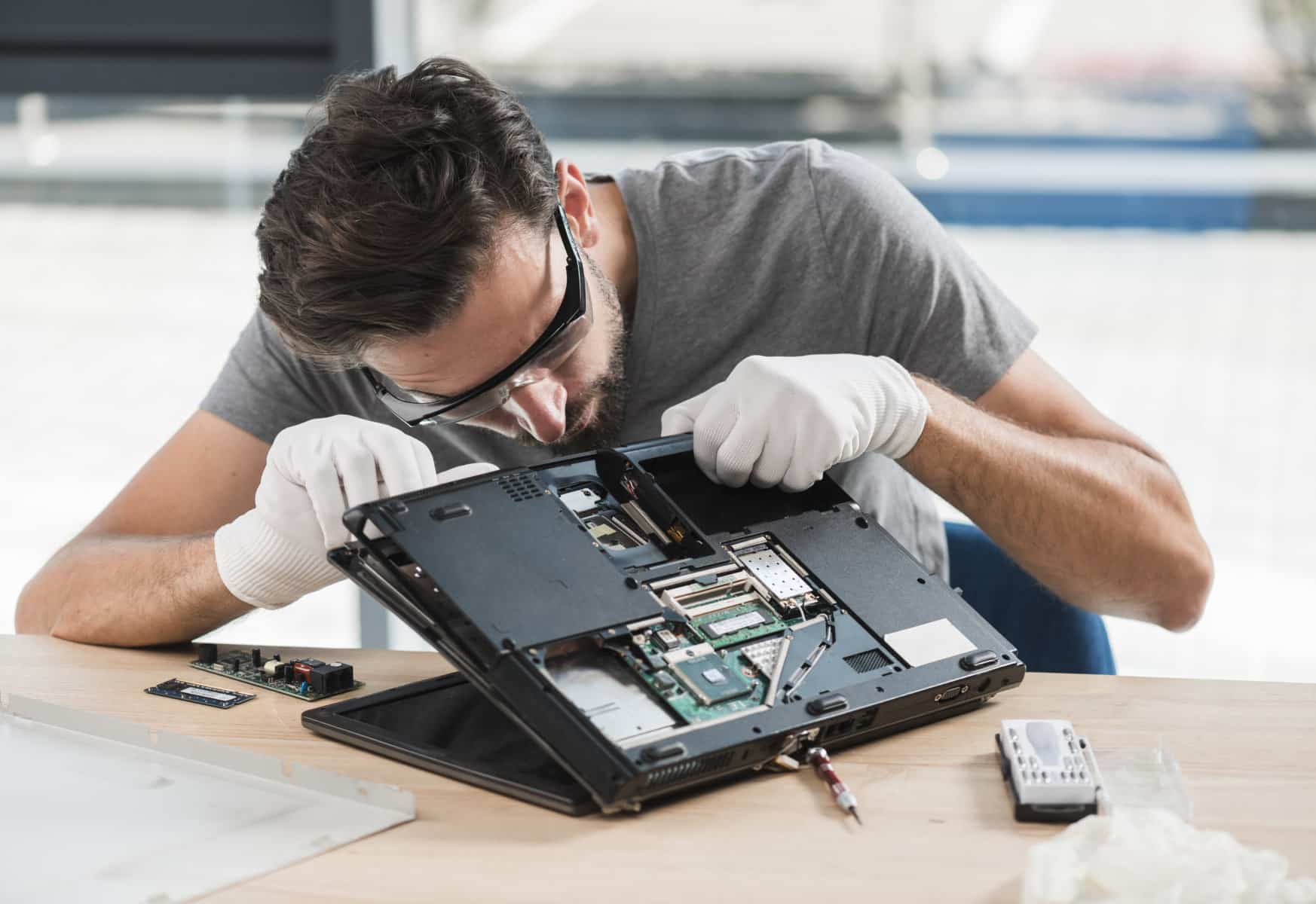
メモリー増設で対応できるご内容であれば修理を始め本体内部を分解し、パーツの交換を致します。 交換するパーツの容量/年代/メーカーなどにより修理料金が変わってまいりますが基本的な診断作業料金に変動はございません。
STEP.4
動作確認

最後、動作の確認を行わせて頂いた後、動作に以上が無い事を確認取れましたら修理完了となります。
お客様の声

お客様のパソコンの状態・症状から修理料金をご案内致します。
リペアマスターでは、各社メーカー製のパソコンのご相談承っております。どんな機種でも問題ございません。
パソコン専門店ならではの技術力・専門知識を持ったスタッフが数多く在籍しております。
どんなパソコンの症状でも、過去の多くの経験に基づいた知識で、瞬時に最善の修理プランをご提案させていただきます。
お支払料金についても、ご納得のお見積もりをお出しさせていただきますのでご安心ください。
リペアマスターでは、常に「親切」「丁寧」「素早く」をモットーに対応させていただいております。
まずは、ぜひ一度お気軽にご相談ください。
 LINE@はこちら