






【ゲーム機修理】Switch Joy-Con編
皆さんこんにちは。
パソコン修理のリペアマスター盛岡店のタカハシです。
いやー。ついについについに買っちゃいました。Nintendo Switch。
どーしてもポケモンがやりたくなってしまいました。
TVゲームのハードを買うなんてPS3以来なので緊張しちゃいました。
でもやっぱりいいですよね。新しいゲームを買うとワクワクする気持ち。まだ自分にもあったんだなぁって嬉しく思いました。
ですが、忙しくて全然触れていません!!
年末年始、大晦日は仕事ですが、1日はお休みなのでゲームしまくりたいと思います。
実はiOS版のドラクエⅣ「導かれし者たち」も買ってまだ手をつけられずにいます。。。
Switchを買ったことで積みゲーが増えるんじゃないかと心配しつつも、これからのゲームライフが楽しみで仕方ありません。
で、なんで急にSwitchの話をしたかというとですね。
実は当店、パソコン修理のリペアマスター盛岡店ですが、「ゲーム機の修理」も行っております。
特に多いのがSwitchの「Joy-Con」(ジョイコン)の修理です。
ということで、本日のコラムは【Nintendo Switch Joy-Con】の修理事例をご紹介いたします。
【動作の確認と修正】
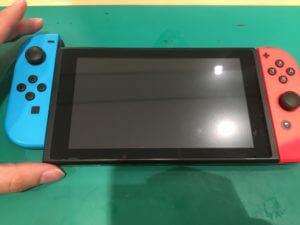
はい。皆さん大好きNintendo Switchです。
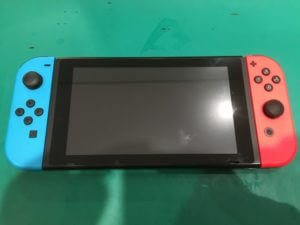
まずは動作確認からしていきましょうね。
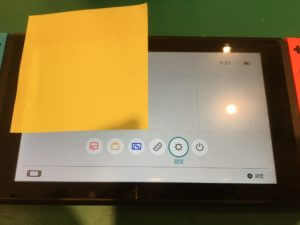
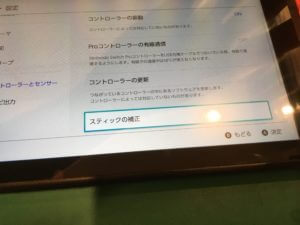
【設定】画面を開きます。
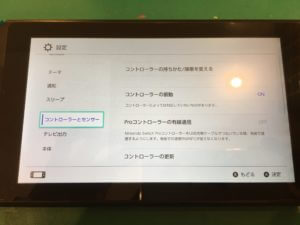
【コントローラーとセンサー】という項目から
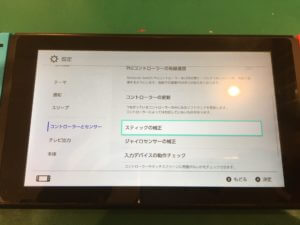
【スティックの補正】を選択します。
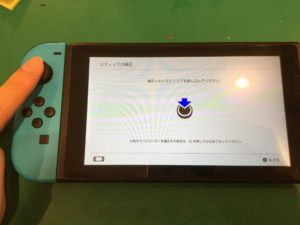
画像のように指示されるので、挙動のおかしい方のスティックを押し込みます。
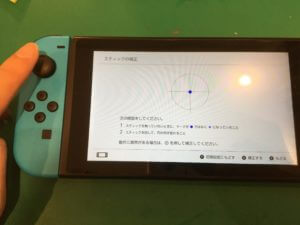
するとこのような画面が表示されます。
はい。この時点でおかしいですね。「1 スティックを触っていないときに、マークが○ではなく+になっていること」と書かれています。
おもいっきし○です。
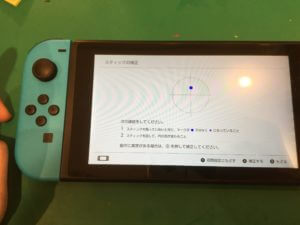
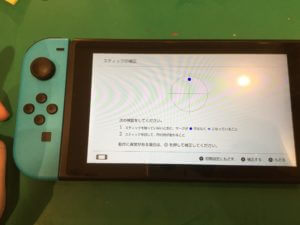
画像ではわかりにくいですが、勝手に上に登り始めました。
とりあえずはデフォの「補正」を試してみます。
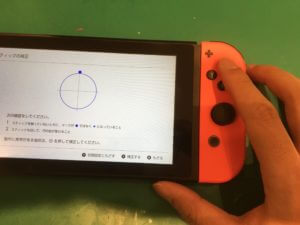
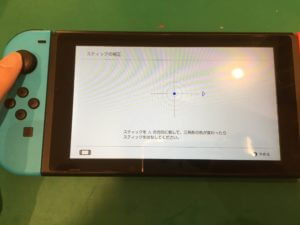
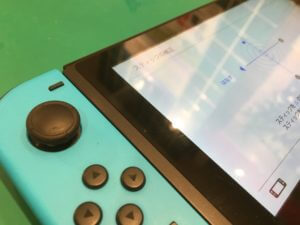
結論、左方向と上方向が補正されず、、、
ということで「分解修理」です。
ちなみに、、、
一時的な不具合の場合は、スティック側面にある「シンクロボタン」を短く何度か押すことによって直る可能性があります。
この方法は公式でも説明していますね。皆さんもまずは試してみてください。
今回のケースではこの処置では直りませんでした。
【Joy-Conの分解】
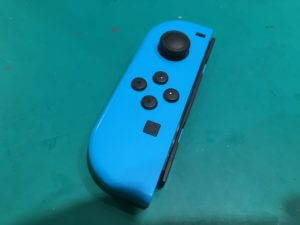
ではでは、レッツ分解。
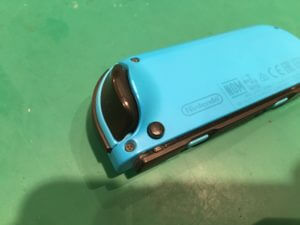
Joy-Conの背面にあるネジを4箇所外します。Yネジですね。
開けるとこんな感じ、、、
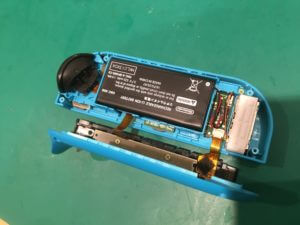
このバッテリーの下にスティックがあります。
まずはバッテリーを外します。電子機器の修理はなんでもそうですが、バッテリーを必ず最初に外してくださいね。
そのまま修理すると故障の原因になります。
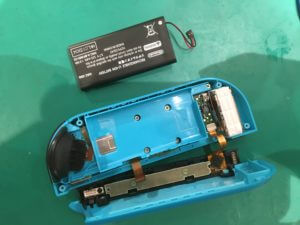
ほい。外れました。コネクタがちいちゃくて大変でしたが大丈夫です。
んで、バッテリーを外すとネジがあります。これは+ですね。
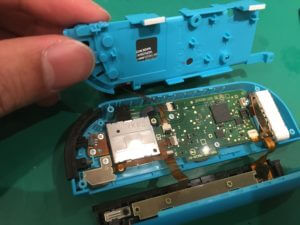
外して開けるととこんな感じ。ちっさいパソコンみたい。
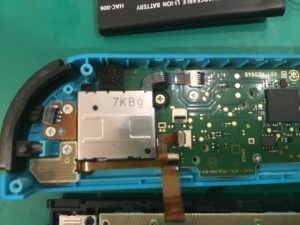
この銀色のがスティックです。まずはケーブル類を外して、ネジを外せば、、、
ほい。
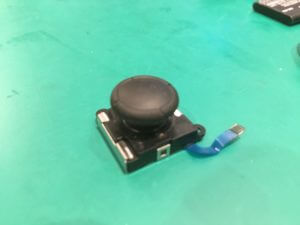
無事に取り出せましたね。なんかキノコみたい。
それにしてもコネクタの形といい、ケーブルの形といい、パソコンと似てますよね。
実はSwitch本体もあけるとパソコンみたいな構造してるんですよ。今度機会があったらご紹介しますね。
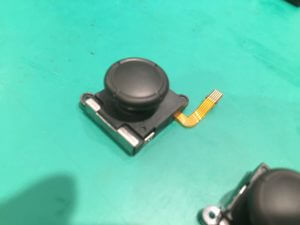
こちらが新しいスティックです。
あとはさっきとは逆の手順で元に戻していくだけです。
パソコンの修理ができる人なら自分でもできそうですね。注意すべきは、ケーブルが細く小さいので断線に特に気を付けることです。
【動作確認】
それでは動作確認です。
さっきと同じ項目から、、、
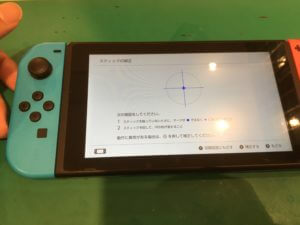
お、今度はちゃんと+になっていますね。
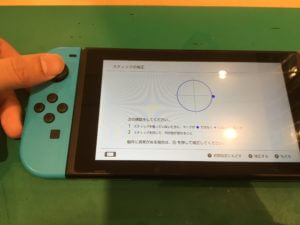
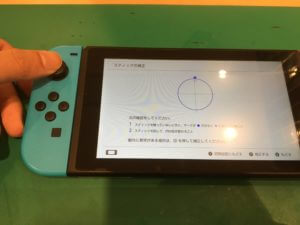
うん。動作異常なしですね。これにて修理完了です。
いかがでしたか?なんだか自分でもいけちゃいそうじゃないですか?
とはいえ、、、やっぱり慣れないと難しいです。あとはやっぱ手間ですしね笑
というわけで、Switchの修理も当店にお任せくださいませ。
以上、現場からタカハシがお伝えしました。
















































































