






【TOSHIBA Dynabook】ノートPCメモリ増設!!
皆さんこんにちは!
リペアマスター横浜店です!!
最近は気温も上がり、クーラーなしでは生活できないくらいです…
また、急な雨もあり梅雨がいよいよ近づいてきているような気がしますね。
昨年は梅雨が長くジメジメした時期が続いたので今年はサッと過ぎるといいですね♪
さて、本日はToshiba Dynabookのメモリ増築について修理事例をもとに解説させて頂きます!!
現在お使いのPCで作業が重くサクサク動かしたい方必見です!!!
今回お申込みいただいたお客様はお仕事でのタスクが多くなり、サクサク動かしてほしいとの事でご依頼されました。やはりZoom会議をしたまま他の作業をされる方も多く、メモリに余裕が欲しい方は意外といらっしゃいます。
そこでメモリに余裕を持たせることでそのほかの作業もサクサク動かしてストレスフリーに働きましょう!
~修理~
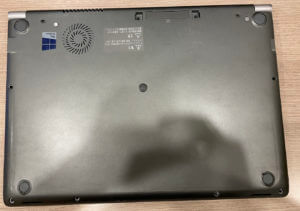
まずは裏のネジをとり、隙間からヘラを入れ分解していきます。
ラバーの裏にネジがあるので取り忘れのないようにすべて外します!
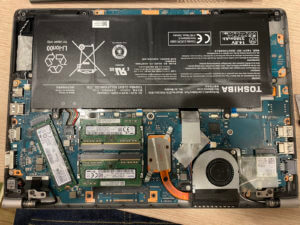
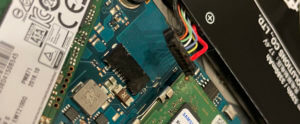
つづいてバッテリーのコネクタを外し、基盤に電気が通らないようにします。
その後、メモリスロットに既存で挿入されているメモリを外します!
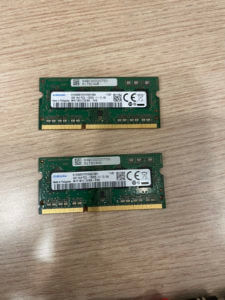
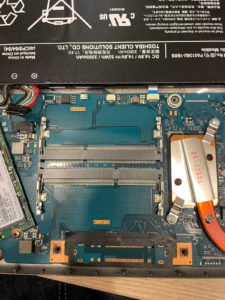
今回はお客様がご持参なさったメモリを使用いたします。
PCによって相性の悪いものや、規格が違い挿入できない場合がございます。
もし、パーツご持参の場合はお気をつけて選定ください!
何も挿入されていないスロットに新しいメモリを取り付けます。
今回は8GBの2枚組、計16GBのメモリを取り付けます。
もとは2枚で8GBだったので、倍の作業空間が生まれます!
これによってさまざまなアプリケーションをサクサク動かせちゃいます♪
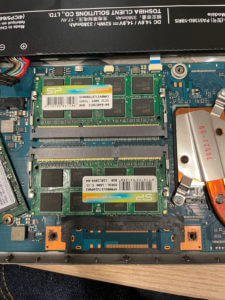
取り付けが終わったら組み立てを行い、再度パネルをとじます。
最後に、BIOSやWindowsの設定よりメモリが認識されているかの確認をします。
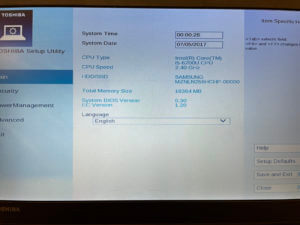
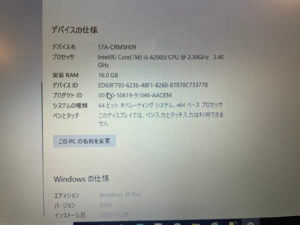
今回はしっかり16GBと認識されていますね♪
これにて交換は終わりです!
最後に
今回は、ノートPCのメモリ増築を行いました!
ノートPCとデスクトップPCでは基本的に使われているメモリが異なっているのでご自身で交換される場合は注意が必要です!
ご自身で交換される際は十分にお調べのうえ増設交換を行ってください!
リペアマスター横浜店でもメモリの増設は承っておりますので、アプリがスムーズに動かない方やZoom会議と同時にタスクをこなしたい方はお気軽にご相談ください!
ご精読ありがとうございました!
リぺアマスター横浜店
















































































