






【東芝 Dynabook】液晶交換から見る作業風景!
こんにちは!
リペアマスター 横浜店です♪
5月に入り1週間が経ちましたね~♪
GWも明けて5月病にはなっていませんか?
季節の変わり目は体が重くなったり、疲れが一気に出やすいですよね…
お体にお気をつけてお過ごしください!
さて、本日は東芝のノートPC「Dynabook」の液晶交換風景をお届けできたらと思います♪
はじめに
ノートPCは便宜上リュックやカバンに入れて持ち運んだり、屋外でも使用できるように多少タフに設計されてはいますがやはり精密機械という事を忘れてはいけません。
PCを閉じているときに物を乗っけてしまったり、圧をかけてしまうと液晶が破損してしまう場合があります。
多くの機体がスマートフォンのような強化ガラスではなくプラスチックでカバーされているものがほとんどです。そのため、内側からの衝撃にはめっぽう弱く液晶破損を防ぐためには画面部分への配慮が必要です。
お使いのノートPCを長く使うためにも衝撃や外圧を避けるようお使い頂くことがベストです!
修理風景
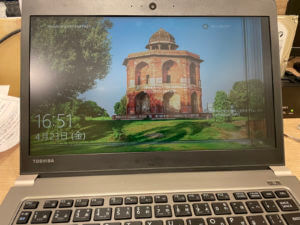
今回は、液晶の右下部分が液晶漏れしてしまった画面交換を行わせていただきました。
今回のお客様はノートPCを閉じた状態で上から圧をかけてしまいこのような症状になってしまったそうです。
一部分の液晶漏れであっても、液晶パーツを丸々入れ替えなくてはいけないのでこの画面についている液晶を取り外し交換していきます。
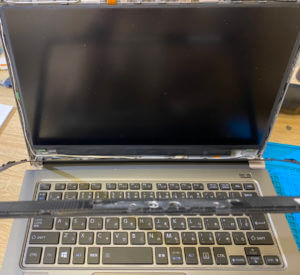
まず電源が切れていることを確認してBTのコネクタを外し、完全にその他パーツに電流が流れないようにします。
つづいて、ノートPCの液晶を固定しているフレームを割れないように丁寧に外します。
力の入れすぎや、フックになっている部分を強引に開けるとフレーム割れにもつながるので細心の注意が必要です。
続いて、液晶部分のLCDコネクタのピン数を確認します。
ピン数が誤っていると、うまく液晶がはまらなかったり映らない場合があるのでしっかり確認が必要です!
最後に、新しい液晶と交換しフレームをはめ、バッテリーのコネクタに接続したら交換完了です!
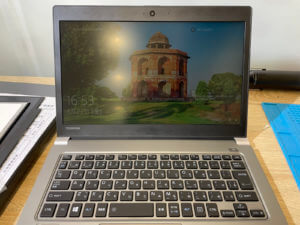
これ以外にも作業工程や確認事項等はございますが、今回はざっくりとご紹介させていただきました。
このような流れで「Dynabook」をはじめとするノートPCの液晶交換を行っております。
最後に
最後までご精読いただき、誠にありがとうございました!
ノートPCの生命線ともいえる液晶が故障してしまったらストレスを感じちゃいますよね…
そんな時は当店までお任せください!
画面交換はもちろんバッテリー交換や、キーボード交換など様々な修理メニューより施工させていただきます!
PCについて何かお困りごとがありましたら何なりとお申し付けください!
お客様のご来店お待ちしております。
