






【MacBookとiPad~これはもう楽しさが止まらない~】
皆さん、こんにちは。
食欲の秋だから仕方ないと言いながら、食欲のままに食べていたら見事に体重増加の一途を辿っているタカハシです。
皆さんにとって「○○の秋」と言えば何ですか?
私は今まさに食欲の秋まっしぐらです。体重がみるみる増えています。ヤバイですね。
でもせっかくの秋です。岩手には美味しいものがたくさんたくさん、それはもうたくさんあります。
堪能しないわけにはいきません。そう、これは仕方がないことなのです。そう、仕方がない、、、
と言いつつ、私にとってはもう一つの秋があります。「ガジェットの秋、散財の秋」です。
Appleを筆頭に、ガジェットの発表や発売はなぜかこの季節が多いんです。
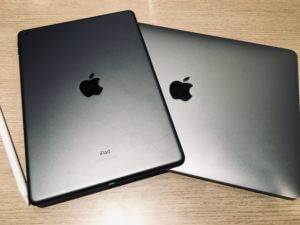
私も買ってしまいました。「iPad」です。
今回発売された「iPad」は7世代目になります。これまでのiPadのマイナーチェンジ版ということで、比較的低コストで購入できました。
しかし性能は折り紙つきです。
めちゃめちゃ便利でもう手放せません。
え?パソコンのコラムなのにiPadは関係ないだろ?ですか?
これがね。実は関係あるんです。
というわけで今回は「MacBookとiPad~これはもう楽しさが止まらない~」をお送りします。
要するにiPad買ったからレビューでもしてみようかな。って企画ですね。
よろしければ皆様、どうぞ最後までお付き合いください。
【iPadのスペック】
まずは安定のスペック紹介です。
======================
画面サイズ:10.2インチ
解像度:2,160×1,620ピクセル
CPU:A10 Fusionプロセッサ
メモリ:3GB
ストレージ容量:32GB or 128GB
======================
と、こんな感じです。
6世代と大きく違うところは、、、
======================
「7世代」
画面サイズ:10.2インチ
解像度:2,160×1,620ピクセル
メモリ:3GB
「6世代」
画面サイズ:9.7インチ
解像度:2,048×1,536ピクセル
メモリ:2GB
======================
と、実はあまり違いはありません笑
CPUは全く同じです。それでもメモリが増えた分、7世代の方がマルチタスクもサクサクにこなせます。
【特徴】
さてさて一番気になるのはここじゃないですかね。
ザッと紹介しますと、、、
======================
・Tauch ID 搭載
・Smart Keyboard 対応
・Apple Pencil 対応
・MacBookのサブディスプレイになる
・6世代より安い
======================
私が買った理由が下の3つですね。
Apple Pencilを使ってiPadでメモをとる。最初はどうかなー?って思ったんですが、使ってみるとめちゃめちゃ便利で使いやすいです。
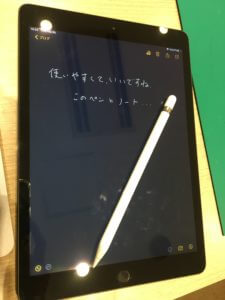
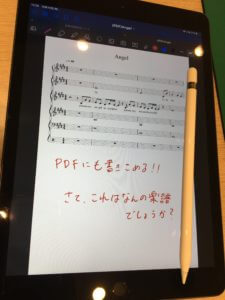
そして、、、今回ご紹介したかった機能が「Mac Bookのサブディスプレイになる」です。
【iPadがMacのサブディスプレイに?】
実はこの機能は7世代のiPadに限ったものではありません。
しかも、どちらかというと「MacOS」の機能です笑
ですがこれは紹介したい!!なんたってすごい楽しい機能です!!
先日、「macOS Cataiina」がリリースされました。
新しい機能も満載、ダークモードが追加されたり、より使いやすくなったりと紹介したいことはたくさんあるのですが、、、
中でも楽しいのが「Sidecar」機能です。
こちらはワイヤレスでMacBookとiPadを繋ぎ、iPadをサブディスプレイとして使用できるようになるという機能です。
とは言え、残念ながら全ての機器で対応しているというわけではなく、、、
対応しているMacとiPadは以下の通りです。
=====================
Sidecar対応デバイス(PC)
MacBook(2015以降)
MacBook Air (2012以降)
MacBook Pro (2012以降)
Mac mini (2012以降)
iMac (2012以降)
iMac Pro (2017以降)
Mac Pro (2013以降)
Sidecar対応デバイス(iPad)
iPad Pro (全モデル)
iPad (6世代以降)
iPad mini (5世代以降)
iPad Air (3世代以降)
=====================
あれ?思ったよりは対応してる。
まぁ、とにかくやってみましょうね。
まずは下準備として、MacBookにiPadを有線で繋ぎ「信頼できるデバイス」として設定します。
あとはBluetoothをオンにして、ペアリングさせます。
そして、、、
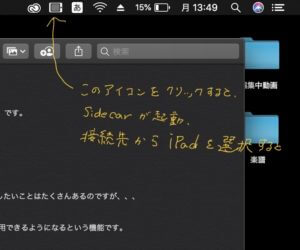
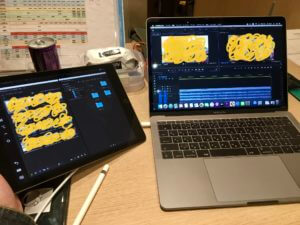
じゃん。このように、デュアルディスプレイの完成です!!
ちなみに画像はみんな大好きAdobeのプレミアプロです。
いやーほんとに便利。クリエイターにはたまりませんね。
いかがでしたか?
iPadいいでしょう?笑
そしてMacBookとの相性も抜群です。価格も比較的安いので、ほんとにほんとにお勧めです。
タブレット初心者にも是非ともお勧めしたい一品です。
とまぁ本日はこんな感じです。
あ、ちなみにですが、当店パソコン修理のリペアマスターでは、MacBookをはじめとするパソコンの修理はもちろんですが、
iPadやiPhoneの修理も行っておりますので是非お気軽にお越しくださいませ。
ではでは本日はこの辺で。最後までお付き合いいただきありがとうございました。
それでは、また。
















































































