






誰でもできる簡単なノートパソコンのお手入れ
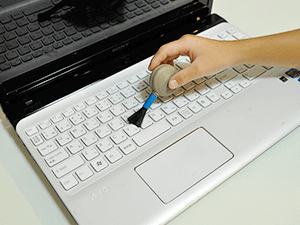
ノートパソコンのお手入れ
お使いになっているノートパソコン、よく見るとホコリや手垢で汚れていませんか?
調査によると、パソコンのキーボードにはトイレの便座の約5倍のばい菌がいるそうです。
汚れたまま使っていると衛生面でも良くありません。
また、ホコリがたまっているとノートパソコンの性能が落ち、故障の原因にもつながります。
そこで、簡単にできるノートパソコンのお掃除をご紹介!
掃除の前に
ノートパソコンは衝撃に弱く、慎重に扱わなければ故障することがあります。
万が一のことを考えて、ハードディスクにある大切なデータは、バックアップしておくことをおすすめします。
必ず掃除をするときは電源を切り、コンセントを抜いてから行います。
キーボードの掃除
ホコリやゴミを取り除くには掃除機やブロアーを使います。
掃除機のパワーは「弱」にし、先の口は細いタイプをご使用ください。
キーの周りや裏に隠れているほこりやゴミを吸い取ることができます。
日頃のお掃除にはブロアーで吹き飛ばすのも効果的です。
表面の汚れは乾いた布でふき取るのが基本ですが 頑固なこびりついた汚れには 薄めた中性洗剤やアルコールを
適材適所に使用します。
この時、精密機械ですので水分の侵入や吹き残しにご注意ください。
※注意 シンナーやベンジン、アルカリ性、酸性の洗剤は使用しないでください。
画面の掃除
ノートパソコンの画面を掃除するときに気を付けないといけないのは画面を傷つけないことです。
吸着したホコリは、乾いたやわらかい布で拭きとります。
マイクロファイバーなどの傷が付きにくい布がおすすめです。
ティッシュペーパーは繊維が粗く固いため、画面を傷つけてしまうことがあるので使わない方がいいです。
乾拭きでは汚れが落ちない場合、やわらかい布に少しだけ水を湿らせて、軽くなでるように拭きます。
強く拭いてしまうと画面に傷がついてしまうので注意してください。
ガラスクリーナーや液晶画面専用のケミカルを使用するのもよいでしょう。
コネクターの差込口や通風口の掃除
コネクターの差込口や通風口には冷却用の風が通るためほこりが溜まります。これが詰まるとパソコン
内部が冷却されずにパソコンが故障してしまう原因にもなります。時々市販の缶のエアダスターで吹き
飛ばすことをお勧めします。ダイレクトに吹き付けますと内部の故障や部品の破損も考えられますので
少し距離をとって吹いていただいた方が安全かと思います。ノートパソコンを長持ちさせるためには、
定期的な掃除を欠かさないことです。
最後に
汚かったパソコンが綺麗になると気分もスッキリして良いものです。
分解してパソコンを掃除する方法もございますが、簡単そうで自分もできるんじゃないかと思ってしまいます。
しかし、分解掃除はしない方がいいです。とくにノートパソコンは狭いスペースに精密機械がギュッと詰まっ
ています。分解して内部をいじくると、ノートパソコンが壊れてしまう恐れがあります。
分解するには精密ドライバーやピンセットなど、それなりの専用工具も揃える必要があります。
内部掃除まで行いたいのであれば、内部クリーニングがおすすめです
リペアマスター東大阪店ではMacBookやiMacなどApple製品、TOSHIBA/DELL/Lenovo/NEC/FUJITSUの修理対応も可能です。
パソコン/PC修理、データ復旧はリペアマスターにお任せください!
