






「ファンクションキー」がとても便利!その使い方とは?
みなさんこんにちは!
パソコン修理のリペアマスター盛岡店です。
最近、みなさんはパソコンを使われていますか?
現代社会、若者がパソコンが使われなくなってきているとの噂もありますよね。
確かに、高性能のスマートフォーンであったり、タブレットであったりがあってパソコンがなくても生活や仕事で困らない時代になってきましたね。
ですが、プログラミングやイラストの作成などはパソコンを使った方が楽に欠ける場合が多いです。
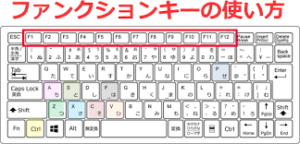
そんなパソコンですが、キーボードの上についているボタン(F1〜F12)までのボタンを今まで使ったことがありますか?
実は、このボタンすごく便利なんですよ!
ですので、今回は「キーボードの上についているボタン(ファンクションキー)の便利な使い方」について紹介したいと思います。
ファンクションキーとは?
まずはじめに、ファンクションキーとは何者であるかについて紹介したいと思います。
ファンクションキーとは簡単に言うと「様々な機能を実行するためのショートカットキー」のようなものです。
例えば、WindowsのファンクションキーであるF12を押すと「WordやPowerPointなどのOffice製品で名前をつけて保存する」ということができます。
ファンクションキーの機能(Windows)についてご紹介
では、ファンクションキーの機能(Windows)をご紹介していきたいと思います。
・F1:へルプ表示
・F2:ファイル名の変更
・F3:ファイルなどを検索する
・F4:アドレスバーの一覧表示
・F5:画面のリロード
・F6:入力文字をひらがなに設定
・F7:入力文字を全角カタカナに設定
・F8:入力文字を半角ひらがなに設定
・F9:入力文字を全角アルファベットに設定
・F10:入力文字を半角アルファベットに設定
・F11:全画面表示
・F12:WordやPowerPointなどのOffice製品で名前をつけて保存する
特にF5、F11、F12など結構使える機能ですよね。
今まで、画面から探すのが面倒であった方などにオススメですね。
さらに、「Fnキー」と組み合わせるとパソコン本体の機能が使えるらしいです!
この機能はパソコンによって異なりますので、気になる方は調べてみてください。
まとめ
みなさんいかがだったでしょうか?
今回はファンクションキーの便利な機能について紹介していきました。
すぐにでも使えそうな機能が盛りだくさんでしたね。
今まで画面から探すのが面倒だった方、タイピングを高速化したい方などでしたらものすごくオススメな機能です。
ぜひ使ってみてください!
もし、「ファンクションキー」が使えない、うまく反応しないなどでパソコン関連で、困ったことがございましたらぜひ」、パソコン修理のリペアマスター町田店にご相談ください!
画像引用:日本パソコンインストラクター育成協会(https://pc.jpita.jp/index.php?FrontPage)
