






自作PC【組み立て編】完結
皆さんこんにちは。
最近寝不足で、、、ってこの件も何回目ですかね。年中寝不足のリペアマスター盛岡店タカハシです。
今年も残すところ後わずかですね。皆さんは今年やり残したことはありませんか?私は何をやり残していたかも忘れてしまいました。
やり残しといえば忘れていない物がありました。このコラムです。
本日のコラムはそう。あのシリーズの続きです。「自作PC」の「組み立て編」になります。
よーやく組み立てるところまで来ましたね。
前回の【パーツ選定編】では、パソコンパーツを選ぶときの、いわば心がけみたいなことをお話ししました。
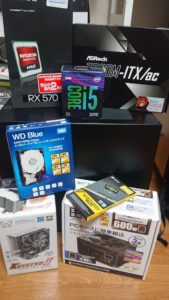
そして実際に私が購入したパーツの紹介もしましたね。ちょっと振り返ってみましょう。
=================================
・CPU Intel Core i5 9400F 6コア6スレッド 2.90GHz〜4.10GHz キャッシュ9MB TDP65W
・マザーボード ASROCK Z390チップセット搭載 Mini-ITX
・メモリ CORSAIR DDR4 2666MHz 16GB×2枚 32GB
・グラボ SAPPHIRE RADEON RX570 8GB GDDR5
・ストレージ crucial 2.5インチSSD 500GB と Western Digital 3.5インチ 2TB HDD
・電源 玄人志向 80PLUS Bronze 600W
・CPUファン サイズ オリジナルCPUクーラー 虎徹Mark2
・PCケース Thermaltake ミニタワー型PCケース Versa H17
=================================
パーツは全てAmazonで購入し、合計85,636円となりました。あ、SSDは元から持ってたやつでした。価格はAmazonを参考にしています。
【必要な工具は?】
で、今回はこれを組み立てていくわけです。
「パソコンを自作する」と聞くと難しそうですが、実はすごく簡単です。
パーツを取り付けて配線するだけですからね。配線も基本は収まるところにしか収まらないので間違うということもまぁありません。
それにパソコン作成に必要な道具は「プラスドライバー1本」のみです。
基本は一般歴なプラスの2番あたりが1本あれば大丈夫です。
ただあまり短いドライバーだと、パーツと干渉して回せないところもあるので長めのものを用意しておくといいですね。
【静電気対策は?】
静電気によって壊れるということはあまり聞きません。ですがないこともないので対策はしておくべきですよね。
静電気対策はいくつかありますが、コストがかからない方法は、、、
1、手を洗う
2、裸足になる
3、金属に触れておく
の3つですね。これぐらいで大丈夫です。
【いざ組み立て】
先ずは「マザーボード」に「CPU」を取り付けます。
マザーボードには「CPUソケット」がついています。
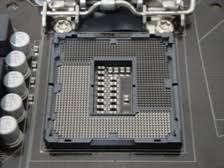
ここにCPUをのせてレバーなんかで固定します。
新品のマザーボードのCPUソケットには、カバーがついています。これはつけたままで大丈夫です。
カバーをつけたままレバーを起こし、CPUをソケットにのせ、CPUが正しくハマっているかを確認したらレバーを倒してきます。
一定以上まで倒すと先ほどまでついていたカバーが自動的に外れるようになっています。レバーを固定すれば取り付け完了です。
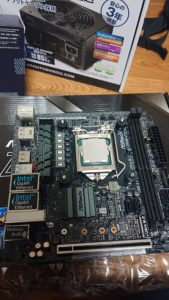
ちなみに、CPUをソケットにのせる向きですが、ソケット側とCPU側の両方に同じ三角マークがあります。これはIntelもAMDも一緒みたいですね。
この三角マークに合わせてのせれば大丈夫です、間違った向きでは入らないようになっていますご安心を。
実はPCを自作するとき一番緊張するのがここです。CPUを落としたりしてピンを曲げたり破損させてしまうとまともに起動しなくなります。
特にAMD製CPUはCPU側にピンがあるので要注意です。
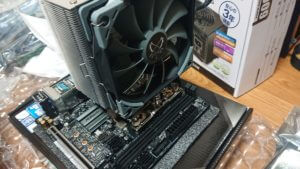
次はCPUファンの取り付けですね。
CPUファンには色々様々種類があります。基本的に説明書に書いてある通りにやれば大丈夫です。
私のはネジでマザーボードに固定するタイプでした。この時注意する点は、、、
1、CPUグリスを塗る(純正新品の場合は初めからヒートシンクについています)
2、ねじ止めタイプは対角線で締めていく
3、ファンのケーブルの長さに注意
熱伝導率を高めるためのCPUグリスですが、新品の純正ファンのヒートシンクには大抵はじめから塗られています。(ここでいう純正とはIntelとAMDを指します)
ちなみに私はCPUクーラーも別途買ったのでCPUグリスも別途購入し塗りました。
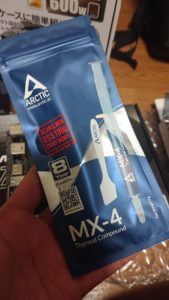
熱伝導率や塗りやすさなどで様々種類があります。お好みでどうぞ。
熱伝導率が高いやつはまじでよく冷えます。でも高いし塗りにくいものが多い気がします。
CPUファンもいろんな種類がありますが、意外と大事なのは「静音性」ですよね。後は回転数制御できるかどうかと、コスパですね。
CPUのケーブルはマザーボードの「CPUファン」と書いてある端子に接続します。ファンを固定する前に、ケーブルがコネクタに届く向きかどうか確かめてから固定しましょう。
次はメモリを取り付けましょう。
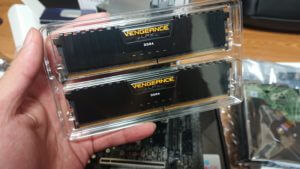
今回のマザーボードはメモリスロットが二つのタイプです。メモリの取り付けは特に気を付ける点はありません。
ストッパーをは外し、切り欠きに合わせてメモリを奥まで差し込むだけです。
結構力が必要ですが怖がらずに差し込みましょう。
今回のマザーボードはスロットが2つだけなのでどちらにもぶっさすだけですが、スロットが4つとかある場合は説明書にどこに挿せばいいか書いているので
きちんと説明書を見れば大丈夫です。間違ったスロットに挿すと動作しませんのでご注意を。
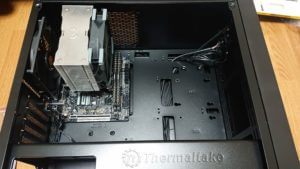
ここまで取り付けたらマザーボードをPCケースに取り付けます。
先ずはバックパネルを取り付けます。しっかりと押し込みましょう。
マザーボードがPCケースに直接触れてショートしないように、マザーボードとケースの間には「スペーサー」が取り付けられてあります。
マザーボード大きさに合わせてスペーサーの位置を調節いてください。後はねじ止めするだけです。
次は電源ユニットを取り付けます。
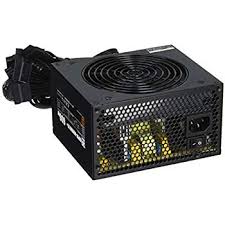
電源ユニットにはファンがついています。ファンがついている方を下にし、ケース背面側からねじ止め4箇所です。
簡単ですね。今回の電源はケーブル類がはじめからくっついていましたが、ものによっっては電源とケーブルが別々になっているものがあります。
その場合はあらかじめケーブル類を電源ユニットにくっつけてからPCケースに載せた方が後々作業しやすいです。
お次はグラボを取り付けます。
グラボも付くところにしかつきません。PCケース背面のカバーを外してマザーボードのスロットに差し込むだけです。
ここもかなり力がいるかもしれませんが、恐れず慎重かつ豪快に差し込みましょう。
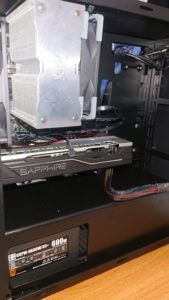
後はストレージをPCケースにねじ止めし、配線をしてPCの完成です。
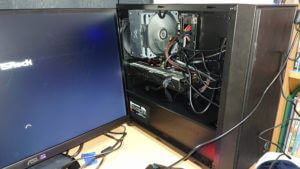
え?最後の方が雑ですか?
まぁ確かに、でも本当にこれだけなんです。基本的に刺さるところにしか刺さりません。それぞれのパーツに付属している説明書をきちんと見ればどこに挿せばいいか図で載っていますしね。
配線に関してもそうです。端子の形が全て違うので間違いようがありません。マザーボード側にも、ケーブル側にも何のケーブルかが記載されています。何という新設設計。
必要なものはプラスドライバー。気を付けるのは静電気。
後はパーツは丁寧に扱えば壊れることはありません。たぶん。
必要なケーブルはそれぞれのパーツに付属しています。
ただし、中古品の場合はその限りではないのでご注意を。
それから説明書を必ず読みましょう。色々たくさん書いてあるように見えますが、それは色んな言語で書かれているからです。
日本語のところだけ見ましょう。
さて最後の仕上げに「動作確認」して、問題がなければ配線をきれいにして、ケースを閉じて終わりです。
新品のOSが入っていないストレージを取り付けた場合は最初に「BIOSセットアップ」が起動しますが、基本的に初期設定のままで大丈夫です。
Windowsをインストールしてセットアップすれば「自作PC」完成です。
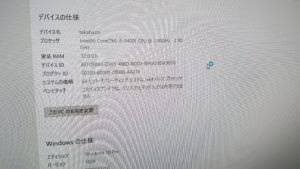
ちゃんと認識していますね。
今度は色んな「ベンチマークソフト」を回してどのくらいのスペックかを見てみましょうかね。後はWindowsのインストール方法とかも書いてみますかね。
さてさて、ここまで長かったですが皆様お付き合いいただきありがとうございました。
今後とも私の独り言のようなコラムを載せていくので「暇で暇で天井のしみを数えるくらいしかやることがない」という人は是非みてくださいね。
天井のしみよりは楽しいと思います。うん。え?楽しいよね?天井のしみよりは。
ということで本日はこの辺で、、、あ、そうそう。
こんなんこと書いておいて、自作PCを組んでくれるのか?という疑問があると思いますが、、、、
そーですね。ゆくゆくはそうしたいですね。とりあえずは「自作PCの相談」を受け付けてみようかと思います。
需要があればやります。って感じですね。「自作PCを作ってみたい」「このPC買おうと思っているけどどう思う?」といったような相談を受け付けます。
お店に来て「タカハシはいるか。自作PCの相談をしたい。」と言っていただければ対応します。間違っても「XYZ」なんて駅の伝言板には書かないでください。
それでは本日はこの辺で。
