






USBの故障?記憶媒体の寿命と正しい取り出し方法!
みなさんこんにちは!
リペアマスター 大阪肥後橋店です
早いもので8月が始まり1週間が過ぎました。みなさんはいかがお過ごしでしょうか?
もうすぐお盆も始まりますが、今のご時世を考えると外出は難しいですよね。
今年のお盆はお家でゆっくり過ごしましょう…!自粛自粛!
来年こそは帰省や旅行など、思い切り羽を伸ばしたいですね♪
さて、みなさんはエクセルやワードなどのデータを持ち運ぶときどのように持ち運びますか?
USBメモリー
SDカード
クラウドデータ
外付けHDD・SSD
などなどいろいろありますよね。
普段様々な用途によって記憶媒体を使い分けるかと思います。
そんな記憶媒体をPCでデータを抽出する際何か気をつけていることはございますか?
使い方によってはデータが破損したり、最悪破損してしまう場合がございます!!
今回は記憶媒体の正しい取り出し方についてご紹介していこうかと思います。
USBの抜き差しそのまましていませんか?
なんと、USBをPCと接続している際にそのまま抜いてしまうとデータが破損してしまう場合があるのです。
データの書き込みや読み込みを行なっている際にそのままUSBを抜いてしまうと保存していたファイルが文字化けしてしまったり読み込めなくなってしまうトラブルに繋がります。USBメモリは正しい手順で取り出しましょう!
まず「WINDOWS」をお使いのあなた!
何種類か正常に取り出す方法はあるのですが、今回は一番オーソドックスな方法をお伝えできればと思います!
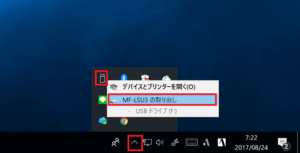
下記の画像のように、USBフラッシュメモリを差し込んでいるときに右下の機能バーを展開するとUSBメモリのようなアイコンが表示されます。アイコンをクリック後USBの名前が表示されるので名前の欄で右クリックを押すと「(USBの名前)を取り出し」というように表示されている部分をクリックすると正常な取り出しを行うことができます!
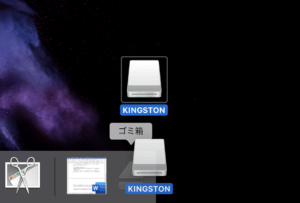
Macユーザーの方は下の画像のようにデスクトップ常に表示されたUSBメモリのアイコンをDockにあるゴミ箱の位置に持っていくと正常に取り外しを行うことができます。
今後はUSB取り出しの際はデータ破損が起こらないようにぜひご活用ください!
記憶媒体の寿命
さて、皆さんは様々な情報媒体にデータを保存しているかと思います。
写真や音楽、ホームビデオなどなどUSBメモリや外付けHDDに保存しているかと思います。
それぞれの記憶媒体にはちゃんとした寿命があるのです。
永遠に使えると思っていたあなた!注意が必要です!
USBは平均して3年が寿命と言われていて長くとも10年で劣化破損してしまいます。
HDDの平均寿命はおよそ3,4年であり外的衝撃によっても破損しやすいです。
様々な記憶媒体ですが永遠に保存しておくことは限りなく難しいと考えられており、最近でしたら新しいメモリを買うよりもクラウドデータサービスを活用したほうがコスパにも長けていると言われています。
今後も変化していく記憶媒体の事情に合わせてより良いデータ保管法をお取りください!
最後に
最後までご精読くださりありがとうございました!
USBメモリやHDDの故障によるデータ救出は当店までお任せください!
合わせて既存のデータを新しいHDDに移したりSSD換装も承らせていただきます!
お気軽に当店までお持ち寄りください!
リペアマスター 大阪肥後橋店
