






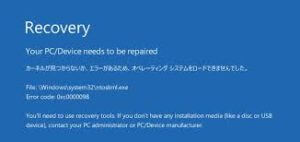
Error code:0xc0000098
おはようございます!
リペアマスター和歌山店でございます!
本日は画面上に[Error code:0xc0000098]と表示され、オペレーティングシステム(以下OS)が起動しなくなってしまうという症状についてご紹介したいと思います。
[Error code:0xc0000098]の原因と解決方法
画面が青くなってしまい、OSを起動することができなくなってしまった。画面上には[Error code:0xc0000098]と表示されている。という不具合がWindows 10で頻繁に発生しているようです!
青い画面になってしまうことをブルースクリーンと呼びますが、原因は色々と考えられます。
今回はその中でも[0xc0000098]というエラーコードの原因と解決方法についてお話します。
[Error code:0xc0000098]の原因
ブルースクリーンが表示され、[Error code:0xc0000098]と表示されてしまう不具合の原因はOSを起動するためのデータファイル(BCD)の破損である可能性が高いです!
何度もPCを強制終了してしまっているとOSが破損してしまうことがあります。
[Error codee:0xc0000098]の解決方法
実はこのエラーに対しての確実な解決策はなく、状況を見ながら対処していくしかないのですが、その内の1つの方法を紹介しようと思います!
1.Windowsのインストールメディアを作成する。
2.インストールメディアから起動し、「コンピュータの修復」を選択する。
3.オプションの選択からトラブルシューティングを選択。
4.詳細オプションから「コマンド プロンプト」を選ぶ。
5.以下の手順でDOSコマンドを入力する
- BOOTREC /SCANOSと入力。Enter。
- BOOTREC /FIXMBRと入力。Enter。
- BOOTREC /FIXBOOTと入力。Enter。
- BOOTREC /REBUILDBCDと入力。Enter。
これらのコマンドはブート情報を修復するものでBCDを復旧させるためのものです!
コマンド入力後、再起動を行い無事起動すれば修理完了となります!!
当症状は「スタートアップ修復」「システムの復元」「PCのリフレッシュ」「PCを初期状態に戻す」等の操作を行なっても改善されない場合もございますのでご注意下さい!
まとめ
今回は[Error code:0xc0000098]が表示されてしまうトラブルについて、ご紹介させていただきましたがWindowsにはその他にもあらゆるトラブルが存在しております。
当症状も上記の手順では改善されない場合がございます。PCの不具合に対してご自身では対処しきれないと感じられた際には是非リペアマスター五反田店までお持ち込み下さい!
リペアマスター和歌山店
















































































