






PCの排熱どうしてる?熱くなる原因とは!
みなさんこんにちは!
パソコン修理リペアマスター 熊谷店です。
最近はぐっと気温が下がってしまい、身体だけでなくPCにもガタが出始めてしまいます。
風邪やコロナウイルスの脅威も換装とともにやってきますが、
PCの排熱対策をしっかり行わないと結露が生じてしまい、
半導体や基盤の劣化につながってしまいます。
最悪の場合起動不良に陥り、データの消失や修理不可などになってしまう場合もございます。
お体身とともにPCの故障にも気を付けてお過ごしください!
さて、ということで本日は「 PCの排熱・熱くなる原因」について解説していこうと思います!
PCで作業をしているとどうしても熱くなってしまいますよね…
重い処理や作業をすることで熱くなってしまいます。
・CPU
・GPU
・電源ユニット
など、様々なパーツが熱を持ってしまいますが、皆さんはPCが熱を持ってしまう原因を知っていますか?
PCが熱を持ってしまう原因、それは「電子同士の摩擦熱」にあります。
PCのような精密機器や家電製品など「電気の力で動くもの」は熱を持ってしまいます。
そして、回路や同線などで電子同士が擦れ合うことによって「摩擦熱」が発生することが原因です。
特に最近のパソコンでは性能も上がり、消費電力も上がることで内部では大量の電子が動き回っています。加えて、ノートパソコンはデスクトップ型よりも本体が小さいためパーツ同士が密になっています。パーツ同士が近いため熱が内部にこもりやすく、より熱くなりやすいです。
そのため、ノートPCは電源ユニット周りでの故障がデスクトップよりも起こりやすくなってしまいます。故障を避けるためにも電源ユニットは純正の製品を使うことや、排熱対策を心がけることが大切です。
故障対策のために冷却&送風ファンを定期的に掃除!!
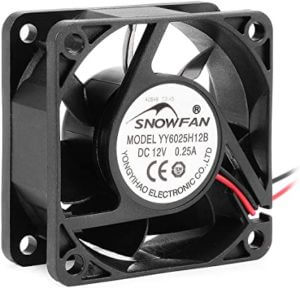
PC内部の冷却や排熱を促進するのがファンです。
電子の摩擦熱によってオーバーヒートしてしまうと、CPUやGPUの熱は100度を越えてしまい、その他パーツの故障を引き起こしてしまいます。
ファンを付けることで冷却が促進され、故障を避けることができます。
しかし内部にホコリが溜まっていると本体に熱がこもってしまい、冷却機能が機能しなくなるので本体内部の空気が正常に循環しなくなります。結果的に本体の温度が上昇し、故障につながってしまします。
そのためにも、定期的にパソコンのファンのホコリは取り除いてあげることが大事です!
是非是非、定期的な掃除を行って故障から大切なパソコンを守ってあげましょう!
こんな方は特に注意!
・いつも同じ場所にパソコンを置いている方
・ホコリが舞いやすい寝室や服を置いている場所で作業をされている方
・部屋の床で操作をされている方
など、PCを置く場所にも注意が必要です!
上記の条件に当てはまる方は3か月に一回はこまめに修理してあげることが必要です!
熱暴走のリスク
TECH CAMP様のブログによると
ノートパソコン内の温度が上昇しすぎると、「熱暴走」に至る危険性があります。
熱暴走が起きると、おもに以下のような不具合が発生します。
急に電源が落ちてしまう
パソコンの画面がフリーズしてしまう
エラーが出てしまう
マウスが動かなくなってしまう
このような操作性の低下は、「CPUの一時停止」が原因で、CPUの過剰な動作で、これ以上負荷をかけまいと、活動がストップしてしまうのです。
CPUの急な停止は、作業中のデータを失う原因にもつながるため、細心の注意が必要です。
とあります通り、排熱がうまくできないと様々な故障の少雨上に見舞われてしまいます。
故障を避けるためにもしっかりと排熱対策を心がけましょう!
排熱対策の基本!
・高負荷な作業を避ける
・室温を下げる
・内部の清掃を心がける
この3つを意識しましょう!
まずは「高負荷な作業」をさけることが大切です。
動画編集や高グラフィックのゲーム、その他編集ソフトなど高度な処理をするソフトを使用する場合はその分電力や熱が生じてしまいます。
なるべく多重起動は避けパソコンへの負担を減らしてあげることで筐体本体の熱を逃す用にしましょう♪
次に「室温を下げる」です。
夏場は気温の上昇、冬場は暖房による室温の上昇によってパソコンの排熱がうまく行われない場合があります。室温や、気温の低いところで使用することでパソコンが外気に触れて冷却が促され排熱也徐熱にもなります。
しかし、結露には注意が必要です!
温度差がありすぎると、半導体や基板に水滴が生じてしまい二次被害にもつながります。
くれぐれも段階的な冷却を進めていきましょう!
最後は、「内部の清掃」です。
ファンのホコリだけでなく、ファンによって中に引き込まれてしまったホコリを取り除くことで、ホコリによる保温効果を軽減し筐体内部の風通しがよくなります。風通しがよくなることによって排熱がスムーズになり、パソコンの寿命も延びます!
是非、この3つを心がけてレッツ排熱!!!
パソコンの寿命を少しでも伸ばしていきましょう♪
















































































