






PCがフリーズしちゃう!?強制再起動は待って!
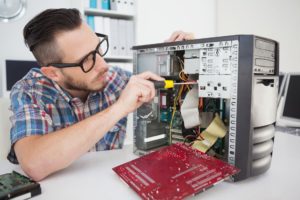
皆さんこんにちは!リペアマスターサンロード青森店です
皆さんは、PCが起動して、動きはするものの、操作中にフリーズしてしまう…なんてことはありませんか?
特にどこも壊れているわけではなさそう、変な使い方をしているわけではない。そんな状態でも固まってしまうと、何が原因なのかわからないですよね。
今回は、フリーズを起こしてしまう原因と、フリーズを解消する方法、どうしても修理が必要なケースを紹介します!(先日、筆者のPCがフリーズを数回起こして、かなりショックだったので、紹介しようと思いました。)
◆フリーズしてしまう原因
フリーズしてしまう要因は、かなりたくさんあるので、1つずつ解説していきます。
☆OSアップグレードによるフリーズ
Windows11が登場して、アップグレードが可能な方は、した方もいるんじゃないでしょうか?
アップグレードをした後に、フリーズをしてしまう不具合に見舞われている場合は、OSがアップグレードしたために、Windows10には対応しているものの、11には対応していないがために、ドライバが不具合を起こしている可能性が高いです。
また、アップグレードした後、既に出ているパッチ分のアップデートをする事で、改善する可能性もあります。
なので、対策としては、Windowsのアップデートをする、ドライバのアップデートをする。です。
☆デバイスの動作不良
あれ、マウスやキーボードが動かない、または、音が鳴らなくなってしまった!なんて事、PCを使っていればいくらでもあると思います。(?)
ドライバ不良、電池切れ、USB接触不良etc…
なので!!!ちょっと、何かしら動かなかったからといって、PCを強制再起動するのはやめましょう。
強制再起動をすると、仕事をしていたパーツ全てを急に止めてしまうため、書き込んでいたものが壊れてしまったり、パーツを傷つけてしまう恐れがあります。
ちょっと差し直してみる、他のパーツが動作するか確認してみる、時計が動いてるか確認してみる、などの対策があります。
☆パーツの不具合
パーツが劣化や、劣悪な環境によって、動作不良を起こしている可能性があります。
特に、フリーズしてしまった場合に考えられるパーツ群はこちらです↓
・メモリ(不足)
・ハードディスク
・SSD
・CPU(熱暴走)
・電源ユニット(電力不足)
パーツを交換する、パーツが機能するために環境を整える、BIOSで設定を確認するなどの対処法があります。
☆熱
PCは、熱に弱く、それこそ、埃で空冷ができない、日光が当たる、とても暑い環境下にあると、CPUがうまく機能せずに、フリーズしてしまいます。
環境から変えてみましょう。
◆どうしても修理が必要なケース
基本的には、パーツの交換が必要なケースが一番多いです。また、SSDやHDDが壊れてしまった場合も、交換が必要になります。
そんな修理を、こちら、リペアマスターサンロード青森店では可能ですので、何かお困りのことがございましたら、お気軽にご相談ください。
















































































