






windows10の色々な設定
こんにちは!
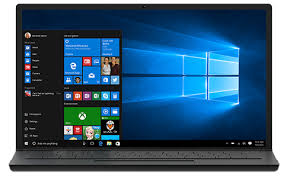
windows7の保証期間が2020年の1月に終了することが発表されてから、windows10にアップデートする方が増えていますね。
しかし、windows10はこれまでのwindowsシリーズとはUIが大幅に変更され、どこで設定したらいいか分からない方もいるはずです。
今回はwindows10での色々な機能の説明と設定方法をご紹介しようと思います。
【webブラウザの設定】
webブラウザとは、コンピューターにしか分からない言語で書かれたwebサイトを我々がわかるように翻訳して表示してくれるツールです。
今回は、代表的に使われている2つのwebブラウザをご紹介します。
1、Google Chrome
Google Chromeは世界で1番のシェアを誇るwebブラウザになります。
何と言ってもパソコン、タブレット、スマホなどの複数の端末をGoogleアカウント一つで開いているタブを共有することができるマルチプラットフォームが売りになっています。また、豊富な拡張機能もあり、世界シェアナンバー1も納得のwebブラウザになっています。
2、Microsoft Edge
windows10から搭載されたMicrosoft社が提供しているwebブラウザです。これまでのどこか古臭いイメージを払拭するかのようにモダンなブラウザとなっています。
特徴としましては、リーディングリストという機能があります。これは、あとで読みたいページをワンタッチで保存し、オフラインで読み返すことができます。
この他紹介できていないwebブラウザもありますが、windows10では、自分の好みに合わせてwebブラウザを設定することができます。
これから、設定方法をご紹介します。
1、[スタート] ボタンを選択し、「既定のアプリ」と入力します。
2、検索結果で、[既定のアプリ] を選択します。
3、[Web ブラウザー] で、現在表示されているブラウザーを選択してから、[Microsoft Edge] または別のブラウザーを選びます。
【メールの設定】
windows10では、複数のメールアカウント(outlook,google,icloud)でログインしても、まとめて見ることができます。
今回は、メールの新規設定方法(POP)をご紹介します。
1、スタートメニューから[メール]をクリックします。
2、「アカウントの選択」画面から[詳細セットアップ]をクリックします。
3、[インターネットメール]をクリックします。
4。[インターネットメールアカウント]が表示されます。
5、必要事項を入力して、サインインします。
【クラウドストレージ】
クラウドストレージとは、インターネット上にあるファイルデータを保存、共有できるサービスのことです。
なぜこのサービスをご紹介するのかというと、これからの時代でとても重宝するべきものだからです!
クラウドストレージは、『容量の大きいデータをどんな相手にも届けやすい』『どのデバイスからでもデータを利用できる』『共同作業の際にとても便利』『データのバックアップが取れる』といったメリットがあります。特に共同で何か作業をしなければいけない場面では、これがあるだけで作業効率が格段に上がります。また個人でも大切なデータの保管にはぴったりです。ここからは、いくつか代表的なクラウドストレージをご紹介します。
1、Dropbox
無料容量は2GB、有料容量は1TB/年額12000円となっています。クラウドストレージと言えばこれという人が多いのがDropboxです。
使いやすさが抜群ですが、一人がデータを削除すると他のユーザーの環境からも削除されてしまうので注意が必要です。
2、OneDrive
無料容量は5GB、有料容量は50GB/月額249円(Office 365やOffice 365 soloを利用している場合は1TBまで追加料金なし)となっています。
Microsoft社が提供しているofficeの中の一つです。officeを利用しているのであればOneDriveを使わないのはかなりもったいないです!
3、Google Drive
無料容量は15GB、有料容量は100GBからスタートし、1TBごとに年額15600円となっています。
Google Driveはとにかく無料容量が大きいです。個人的にデータを残しておきたい方、あまりお金をかけたくない方におすすめです。
4。iCloud Drive
無料容量は5GB、有料容量は50GBで月額130円〜。最大2TBまでとなっています。
iCloud DriveはiCloudの一機能としてAppleから提供されているサービスです。こちらは、家族や友人といった少人数での共有に向いています。
また、iPhone、iPadをお使いなら、OS間のやりとりがスムーズなのでとてもおすすめです。
【最後に】
今回ご紹介しました機能はどれも優秀なものばかりで、現在お使いのwindows10をより良いものにしてくれること間違いなしです!
もしパソコン関係でお困りのことがございましたら、リペアマスター盛岡店に足をお運びください!お待ちしております!
















































































