






パソコンの動きが遅い
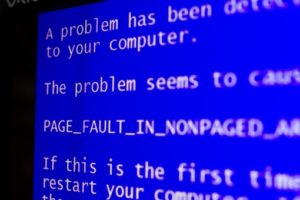
パソコンを使うごとにデータが増えていくので、
気づかないうちに少しづつ遅くなって行くもの…
ですが、「起動するのに数分かかる」や「画面の切り替えに異常に時間かかる」など
遅くなるのには原因があるかも?!
原因と対処法をご紹介していきます。
PCが重くなる原因
陥りやすいとされている主な原因5つをご紹介します。
【OSと同時に起動するソフトウェアが多い】
ソフトウェアには初期設定でパソコンの起動時に合わせて起動するものがあります。
このようなソフトウェアが多くインストールされていると、
パソコンの起動時に次々起動していくので、起動が終わるのに時間がかかるようになってしまいます。
【PCのスペック不足】
古いパソコンを使っている、元のスペックが低い、
使用用途に合っていないソフトを利用してメモリ容量が足りていないなど、重くなる原因です。
性能の悪いパソコンに対応したソフトやインターネット環境を提供しなくなってあます。
また、たくさんのソフトを入れて使い続けていると動作は鈍くなります。
CPUシングルコア、メモリーが1GB以下ならスペックら低いかと思います。
性能のがいくらよくても、ネットゲームやフォトショップ、
ブログを書いたりするアプリを開いたまま作業するのも注意が必要です。
【PCの不具合】
常駐ソフトが悪さをしてる場合や、それぞれ単体で問題はなくても、複数同時にインストールされた場合、遅くなるなど不具合が出てくる場合もあります。
【ウイルス、スパイウェアに感染している】
ウイルスソフトを入れていても、定期的にウイルス、スパイウェアの削除がされた後に軽くなることがあります。
変な広告が出たと心配の方はウイルスチェックしましょう。
ウイルスソフト自体がパソコンを重くしてることも多くあります。
【メンテナンス不足】
めんどくさがってしない方が多いのですが、掃除・メンテナンスをするだけでも軽くなることがあります。
定期的にブラウザのキャッシュ、ディスクのクリーンアップ、デフラグなど最低限のものは、削除・メンテナンスしましょう。
デフラグとはファイルを先頭からもう一度配置し直し、空き容量の断片化をすることです。
長い間使っているとスムースにファイルを引き出せなくなるのでたまにやるのが最適です。
パソコンを使っていると、パソコンの使用頻度とメンテナンスにもよりますが、不要なファイルがたまった状態になります。
数百Mという場合もありますが、2〜4ギガ確保出来ることもあるので一度やってみてもいいかもしれません。
フリーズした時の対処法
・数分待ってみる
まずは数分放置してみます。大きなファイルやページを開いた時、プログラムが大きな処理をしている時は、フリーズしたように動作が重くなってしまうからです。
このとき何度もクリックしてしまうと逆効果です。マウスやキーボードを何度も押してしまうと、状態が余計悪化することがあります。
・スリープモードにする
スリープにして待つこともできます。大きな処理をしているときは、このように待つと再会出来ることもあります。
ノートパソコン : 本体の画面を閉じしばらく待ってから開く
ディスクトップ : マウスやキーボードを動かすことが出来れば、電源オプションからスリーブを選ぶ
マウスやキーボードが動く場合の対処法
・フリーズソフトウェアや他のソフトウェアを強制終了させる方法です。
マウス
1.「タスクバー」の何もないところを右クリック
2.「タスクマネージャー」または「タスクマネージャーの起動」をクリック
キーボード
1.「Ctrl」「Alt」「Delete」キーを同時に押す
2.「タスクマネージャー」または「タスクマネージャーの起動」をクリック
・タスクマネージャーが起動したら
1.「アプリケーション」タブをクリックする
2.終了させたいアプリケーションをクリックする
3.「タスクの終了」をクリックする
フリーズ中のアプリの状態は「応答なし」になっていることがほとんどです。アプリが終了したらタスクマネージャーを閉じます
マウス、キーボードが動かない場合
マウスとキーボードが動かない場合は、強制的に電源を切り再起動します。
いきなり強制終了するのではなく以下の項目をチェックします。
1.ハードディスクわDVD/CDドライブのアクセスランプが点灯または点滅中は、消えるまで待ちます
2.DVDやCDなどがパソコンに入っている時は、必ず取り出します。
DVDが入ったまま電源を入れると、重い処理が入り正しく起動出来ないことを防ぎます。
・強制終了のやり方
1.電源ボタンを5秒ほど長押し、電源を切る
2.10秒待ってから電源を入れる
電源ボタンを押しても切れないときは?
パソコン本体とディスプレイの電源コードをコンセントから外し放電します。
長い時間PCを使うと内部に電気がたまり、電源がつかないまたは動きが遅くなることがあります。
ノートパソコン
1.電源を切ってから、コンセントから電源コードを抜く
2.バッテリーを外し、90秒放置
3.再び電源を入れる
ディスクトップ
1.電源を切ってから、コンセントから電源コードを抜く
2.90秒放置
3.再び電源を入れる
強制終了のリスク
保存していないデータがなくなる可能性があります。
また、まれに強制終了したときハードディスクに悪影響を与えてしまい、不具合が起きることがあります。しかしパソコンが全く動かないと何もできないので、強制終了することになります。
このような強制終了は頻繁に行わないようにしてください。
重い、フリーズが頻繁に起きるというときは修理に出しましょう。
修理内容
リペアマスター池袋店では
フリーズなどの故障の原因である容量の増量、メンテナンス、お掃除、ウイルスなどの
様々なパソコン修理に対応しております。
最近お使いのパソコンの動きが遅い、重くてすぐフリーズしてしまうとお困りでしたら
時短・格安で対応しますのでぜひご来店ください!
















































































