






パソコンが壊れる前に・・・
こんにちは!
パソコン修理リペアマスターです。
池袋西口店、五反田店、錦糸町店で本日も営業しております。
さて、今回は「パソコンが壊れる前に」ということで簡単なコラムをご紹介したいと思います。
≪バックアップ≫
PC・iPhone・アンドロイドなどの電子機器に欠かせない機能の一つが
「バックアップ」です。
ちなみに、リペアマスター全店ではiPhone/iPad修理も受付が可能です。
下記、リンクから各デバイスのバックアップ方法を参考までにご覧ください。
・iPhoneのバックアップ方法は→こちら(後日公開予定)
・Mac PCのバックアップ方法は→こちら(後日公開予定)
「急にPCの電源が入らなくなった!」
「徹夜して作成したデータが!!!」
といったように、電子機器はいつおかしくなるかわかりません。
時代と共に、本体自体の性能・強度が上がったことで
「多少画面が割れてても・・・」
「これくらい騙し騙しで使えば大丈夫だろう」
と、精密機械の不良を侮っている人ばかりです。
確かに、全体的な耐性は強くなっていますが油断は禁物!
しかし、常にバックアップを取ってさえいれば怖いものはありません!
近年、フリーのWi-Fi設備があちこちに充実し、クラウドサービスも広く認知されてきたことで、
仕事においても、職場以外のカフェや共有スペースでの作業というのも一般化しています。
もはや、職場の業務用PCだけでなく、持ち運び可能な自前のPCで作業するのも当たり前になっています。
「データを保存して、様々な場所/デバイスからアクセスする」
そのためにデータの保存というのは、以前よりも重要性を帯びてきているような気がします。
パソコン/iPhone/スマートフォンのバックアップはこまめに取るようにしてください。
データさえ残っていれば、最悪の事態でハード面に支障をきたしても、PC(デバイス)の買い替えだけで済みます。
データの復旧というのは、ハード面よりも復旧の難易度が上がってしまうものです。
≪バックアップ手段≫
電子機器のバックアップ手段には大きく分けて2種類の方法があります。
①本体にデータを保存する方法
②データを本体以外(外部メディア/クラウド)に保存する方法
2種類のバックアップ方法に関して、わかりやすい例としてiPhoneのバックアップをご説明します。
iPhoneのバックアップは、「iTunes」というアプリケーションを使用します。
iTunesでは
本体:「PC本体にデータを保存する方法」と
クラウド:「Wi-Fiを利用してiCloud(クラウド)にデータを保存する」方法を選択できます。
≪それぞれのメリット/デメリット≫
本体に保存(メリット):データバックアップにかかる時間が短い
本体に(デメリット):本体破損状態が深刻な場合復旧できない可能性が高い、ウィルスに感染する可能性がある
クラウドに保存(メリット):複数のデバイスからデータにアクセスができる
クラウドに保存(デメリット):バックアップに時間がかかる、データ量によって費用がかかる場合がある、
Wi-Fi環境がなければバックアップが取れない
などが挙げられます。
ざっくりとした説明にはなりますが、電子機器のバックアップはこのような特徴があります。
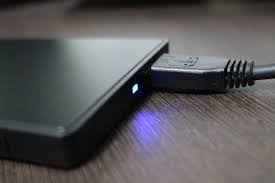
パソコンのバックアップでは、本体・クラウドの他に、「外付けHDD(ハードディスク)にバックアップ」という第3の手段も存在します。
これは、本体保存・クラウド保存しているデータの追加手段として有効です。
あらかじめ、PC本体・ネットワークとは分離されたデバイスにデータを保存することで、
外的要因(持ち運びをして外傷を加える、ネットワークに接続してウィルスにやられる等)からデータを守ることができます。
【本体orクラウド+外付けHDD】にバックアップを取っていれば、データ保護は完璧と言えるでしょう。
ご使用のパソコン内のデータの重要性に応じて、ご自身にあったデータバックアップを事前にお勧めしております。
「パソコンの調子が悪く、買い替えるのでHDDのコピー/バックアップだけしたい」
「そもそもバックアップのやり方がよくわからない」など、お困りの際はぜひ、リペアマスターまでお問合せください!
お客様のパソコンの症状に合わせて最適なプランをご案内いたします。
御来店、お問合せお待ちしております!
















































































