






Macのバックアップの取り方!
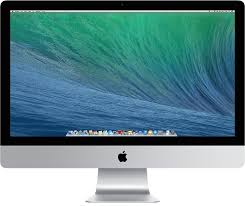
Macのバックアップ、取ってますか?
Macユーザーの皆さん、バックアップはしっかり取っていますか?
大切なデータを失わないためにはPCのバックアップが欠かせません!
どこにバックアップを取るか?
Macでバックアップを取る先は、
・外付けHDD(SSD)
・ネットワークドライブ
のどちらかです。
外付けHDDなら聞いたことがあるけど、ネットワークドライブって?というかたもいらっしゃるかもしれません。
Apple社が発売しているNAS、AirMac Time Capsuleがその代表です。
NASの説明も後日したいと思いますが、簡単にいえば無線接続のデータ置き場のようなものです。
今回は最も一般的なバックアップのお話をしてみます。
市販の外付けハードディスクでの設定手順
①外付けハードディスクを本体と接続します。
Time Machineの設定が初めての場合、「Time Machine バックアップの場所が選択されていません。」と表示されます。
②バックアップディスクを選択し、「バックアップディスクとして使用」します。
③外付けハードディスクの「消去」のボタンをクリックします。
④ここで、 Time Machineのバックアップ用にハードディスクが設定されるのをしばらく待ちます。
画面上では「ディスク◯◯◯にパーティションを作成中…」と表示されます。
⑤ハードディスクの設定(パーティション作成)が完了したら、Time Machineの設定が表示されます。
ここから特に設定することはないので、バックアップが始まるまでしばらく待機します。
⑥バックアップが開始されます。
これで設定は完了なので、後はひたすら待つのみです。
途中で電源が落ちたり、シャットダウンしないようご注意ください。
すごく簡単ですよね?
要はMacに、「バックアップ先はここですよー」と教えてあげるだけです!
ただ、最初のバックアップにはかなり時間を費やします。
動きが鈍くなることもありますが、バックアップ中の普通の作業は可能です。
ベストは就寝前や、作業のない時間帯に行うことでしょう。
さらに、AirMac Time Capsuleであれば、家に帰ってきて立ち上げた瞬間に自動でバックアップを取ってくれる、なんてことも可能に。もちろん、ワイヤレスで。
次回はNAS(Network Attached Storage/ネットワーク上に接続できるHDDのこと)を使ったバックアップ方法のお話を詳しくしたいと思います!
リペアマスター北千住店ではMacBookやiMacなどApple製品の修理対応も可能です。郵送でPCを送付していただいてから修理する【郵送修理】も承っております。法人様向けのパソコン修理もご相談ください!パソコン/PC修理、データ復旧はリペアマスターにお任せください!
















































































