






パソコンのメンテナンスをしましょう!

みなさんこんにちは!
パソコン修理のリペアマスター仙台店です!
お仕事から趣味まで幅広く使うパソコン。毎日使う方もいればそうでない方もいらっしゃると思います。
そんなパソコンもずっと使っていると徐々に動きが遅くなったりしてきますのでメンテナンスが欠かせません!
今回は知ってるようで意外と知らないメンテナンスについてお話しようと思います。
遅くなる原因
そもそも遅くなる原因がわからないと対処のしようがないですよね。いくつか原因があるので代表的なものをご紹介します!
ウイルス・スパイウェア
結構な割合のPCがウイルスなどが原因で動作が遅くなりがちです。
なぜかと言うウイルスソフトを動かすために見えない部分でパソコンが稼働しているので余計なところでエネルギーを使っているような状態になるからなのです。
変なポップアップが出たりとか見覚えのないファイルを見つけたらこの原因を疑ってみてはいかがでしょう!
スペックが足りない
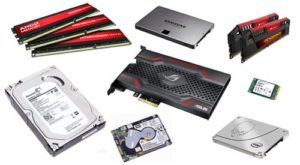
これもかなりの割合のPCに当てはまります。
ソフトウェアもウェブサイトも日々進歩していますしそれに応じたパーツを使わないと起動、閲覧ができないものです。
メンテナス不足
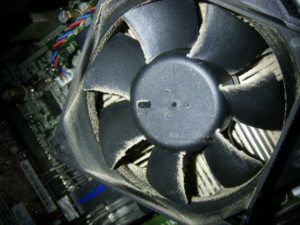
ファンに埃が溜まっていたりCPUのグリスが固まっていたりすると熱でPCの性能が落ちてしまいます。
スタートアッププログラムが多すぎる
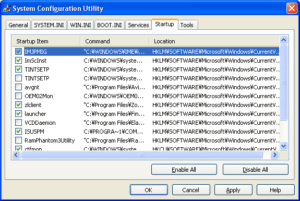
パソコンは立ち上げたときに自動で起動するプログラムがありましてそれをスタートアッププログラムと言います。購入したときは最小限のものしかありませんが色々なソフトをインストールすると自動でスタートアップに追加されて行くことがありますので必要なものか必要ない物か時々見直しが必要になります。
ソフトの相性が悪い
OSのバージョンや他のソフトなどとの相性が悪いソフトがあると突然とても遅くなることがあります。
HDDの寿命
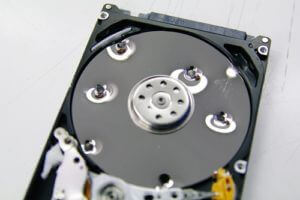
HDDは物理的に動く物なので経年劣化して行きます。読み取る部分が擦り切れてきたりフラッパというディスクの回転部分が劣化してきたりすると正常に読み取れなくなって遅くなるということがあります。
主な原因はこれらになります!ここに焦点を当てて対策をしていけば自ずとパソコンは元の速さに戻ります。
対策
ここからはお家でも簡単にできるメンテナンスの方法をお伝えします!
デフラグ
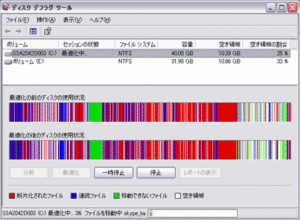
デフラグとは、いわば「パソコン内の整理」です。散らかってしまった物を種類別にまとめるようなイメージです!
結構簡単にできましてWindowsでしたら
[マイコンピュータ]→[ローカルディスク](対象のドライブ選択)で[右クリック]→[プロパティ]→[ツール]→[最適化]→[最適化する]
という手順を踏めばあとは待つだけで完了します!
パソコンによっては夜中に自動でデフラグしてくれるような機能もありますので確認してみるといいでしょう!
ちなみにアップル社のものは勝手にこまめにデフラグしてるのであまり気にしなくてもOKです!
ディスククリーンアップ
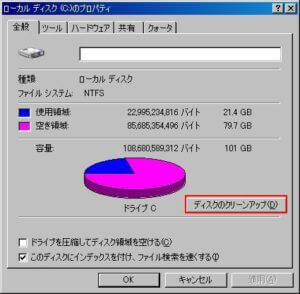
先ほどのデフラグは整理でしたがクリーンアップは「ゴミ捨て」というイメージです!
アップデートした時のいらないファイルやゴミ箱の中身を判断して捨ててくれます!
これも簡単にできて
[スタート]→[全てのプログラム]→[アクセサリ]→[システムツール]]→[ディスクのクリーンアップ]→[ドライブ選択]
と進んで捨てたいファイルを選んで(全部選んで捨ててしまっても問題ありません。)OKを押せばあとは待つだけで完了します!
スタートアップ項目を確認
スタートアッププログラムに関しては先程書いた通りですがあまりにもプログラムが多すぎるとそれらの起動で時間が取られてしまってなかなか作業に取りかかれません。
人間も同じで寝起きで歯磨きしたり着替えたりその他もろもろいっぺんにやることはできませんよね。PCも同じなので「何を準備するか」を無駄なく指定してあげることが大事です!
これに関してはPCに詳しい方はスタートアッププログラム一覧という画面で見られるのですがシステムファイルに疎い方だとなかなかどれを消せばいいかわかりませんよね。
そういう時はお持ちいただければスタッフがしっかり確認してお客様の使いやすいようにカスタマイズさせていただきます!
ウイルスチェックをする

MacやWindowsなどのOSはもともとセキュリティソフトが入っています!なのでスキャンをかけてあげればウイルスに感染して居るかどうかわかります。
人間でいえば「健康診断」みたいなものです。
ですがこのセキュリティをかいくぐってくるものもありますので知らないツールバーがインストールされていたり知らない拡張子のファイルがあったら一度検索して安全なものかどうか確認しましょう!
不要なプログラムを削除する

使わないのにダウンロードしっぱなしのソフトがあったりすると容量を圧迫して他のソフトを起動する時の邪魔になったりします。
人間の暮らしでも同じように四畳半で一人暮らしの部屋に使いもしないグランドピアノがあるような状態を想像してもらえればわかりやすいと思います。
これをうまく調整するためには
【スタートメニュー】→【コントロールパネル】→【プログラムと機能】または【プログラムのアンインストール】
と進むとインストールされて居るプログラムがまとめて出てきますのでここから要るものと要らないものを見直していけばOKです!
これもわからない場合はぜひお持ちください!
メモリ・CPUなどのパーツを変える
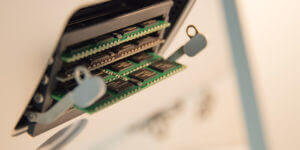
CPUなんかは毎年新しいものが出るのでかなりのスピードで進化しています!毎回最新のものにする必要はないですが古すぎるものは交換したほうが得策です!交換しただけで今までの動きが嘘のように早くなったりします。
メモリも知識があれば時間もかからず交換できて案外安価で済みます。ただパソコンによって合わないものや一定の数値までしか認識しないものもあるのでご相談ください。
掃除
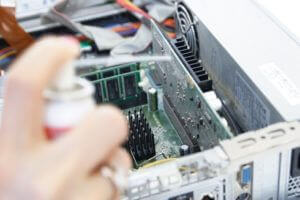
これがものすごい効果があったりします笑
CPUにくっついている扇風機のような部分があるのですがそこに埃がたまると熱で動きが遅くなったり、最悪途中でシャットダウンすることがあります。
半年に一回程度でいいので掃除機でガーッと埃を吸い込んであげてください。
まとめ
簡単な対策もありますし知識が必要なこともありますね。
わからない時はぜひリペアマスター新橋店にお持ちください!ご予算に合わせて効果的なプランを提案させていただきます!
他にもどこを強化したいかわかっている場合は前もってパーツをご用意いたしますので最短即日でのお渡しも可能でございます!
お見積もりは無料ですのでお気軽にご連絡ください!
パソコンが遅くなった時はリペアマスター仙台店までどうぞ!
















































































