






大切なデータを復旧!万が一に備えたバックアップ
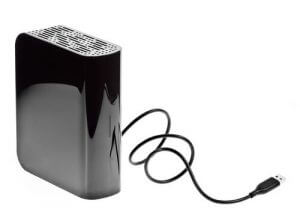
PCの故障はあまり前触れなく突然やってきます。「やばい」と思ってからデータを逃がそうとしても、間に合わないことがよくあります。こういった万が一に備えて、PCのバックアップをしておきませんか?
バックアップの仕組み
バックアップとは、データをコピーして別のものに保存しておくという意味です。予期せぬ障害や故障、操作ミス、ウイルス感染といったいざというときに備えて、PCやデータを復旧できるようにしておくものです。
バックアップしたデータは、使用しているPCのOSが入っていない場所に保存する必要があります。本体とは別の外付けドライブなどに保存するのが良いでしょう。
言い出すとキリがありませんが、そのバックアップ先が壊れる可能性もあります。重要なデータのバックアップは複数のメディアにとるのが安心ですね。
バックアップはファイルと丸ごとの2種類
バックアップには、「個別のファイル」と「PC丸ごと」の2種類に分けることができます。
必要なファイルを選んでバックアップ
必要なデータだけをコピーして保存します。これにより、大事な写真などを削除してしまったり、重要書類が破損してしまったというトラブルに遭っても安心できます。
手順としては、データをバックアップ先へコピー&ペーストするだけでもいいのですが、OS搭載のバックアップ機能を用いることで、さまざまなデータを一気にまとめる本格的なバックアップが行えます。
PC丸ごとバックアップ=環境の復元が目的
PC丸ごとバックアップとは、OSやデータ、設定やアプリケーションをそっくりそのまま記憶するということです。これを、システムイメージのバックアップと呼びます。もしPCにトラブルが発生した場合は、そのデータをもとにバックアップした時の状態へ復元することができます。
外付けメディアに付属する専用ソフトは相性が良い
外付けメディアには、バックアップソフトが付属しているものがあります。PC自体が搭載している機能よりも高速化や負荷の軽減が図られているのが特徴です。ただし、システムイメージのバックアップができないものもあります。付属ソフトから、HDDなどのメーカーをチョイスすることも良いでしょう。
まとめ
PCのバックアップは、面倒だからといって後回しにしがちです。しかし、不測の事態に備えて、定期的にバックアップを行うことは重要です。その方法はOSによって異なりますが、PC丸ごとでも任意のファイルでも、一度やっていただければ難しい作業でないことはお分かりいただけると思います。
どうしてもできない!という方はリペアマスター静岡店までお越しください!
リペアマスター仙台店ではMacBookも修理可能です。郵送修理も承っております。法人様向けの修理/法人修理もご相談ください!パソコン/PC修理、データ復旧はリペアマスターグループにお任せください!
