






windowsのデータのバックアップの取り方
バックアップとは
バックアップとはPC内のデータをコピーして保存しておくことです。
思わぬことでデータが壊れてしまったときなどに復元することを目的にしています。
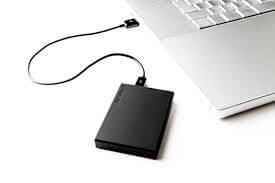
バックアップは外付けのHDDやSSDに保存するのが主流です。同じPCの中では障害がおきたときにデータを取り出せなくなってしまう可能性があるからです。
一般的なデータの保存先
・外付けHDD
・外付けSSD
・ブルーレイディスク
・USBメモリー
バックアップの種類
1必要なフォルダやファイルだけを選択してバックアップ
・方法は簡単、必要なフォルダやファイルを選択・コピーして保存先にペーストするだけです。
2パソコン全体をバックアップ(システムイメージのバックアップ)
・これはPCの設定などをそのまま復元することを目的に行います。
バックアップの方法
WindowsはOSごとにバックアップの方法が若干違いがあります。それぞれ自分のOSのバージョンにあった方法で行ってください。
・Windows Vistaの場合
1ファイルのバックアップ
・コントロールパネルの「システムとメンテナンス」にある「バックアップと復元センター」を表示
・「ファイルのバックアップ」をクリックし、ウィザード形式の指示に従いバックアップしたいファイルやフォルダを選択します
2システムのバックアップ
Windows Vista Business と Windows Vista Ultimateには「Complete PC バックアップ」というシステムイメージを作成する機能があり、下記がその手順となります。注意点として、Windows Vista Homeには同機能はありません。
・コントロール パネルの「システムとメンテナンス」にある「バックアップと復元センター」を表示
・「コンピュータのバックアップ」をクリックします
※詳細は
https://support.microsoft.com/ja-jp/help/933479
・Windows7の場合
1ファイルのバックアップ
・コントロール パネルの「システムとセキュリティ」にある「バックアップ作成」をクリック
・「バックアップの設定」をクリックし、ウィザード形式の指示に従いバックアップしたいファイルやフォルダを選択します
2システムイメージのバックアップ
上記ファイルのバックアップ手順の中で、「次のドライブのシステムイメージを含める」にチェックを入れると、システムイメージも同時にバックアップされます。
※詳細は
https://support.microsoft.com/ja-jp/help/2666277
・Windows8.1の場合
Windows8と、バージョンアップしたWindows 8.1では、バックアップの画面構成や方法が異なります。
Windows8搭載のパソコンは、無料で8.1にアップデートできるので、ここでは8.1での手順を取り上げます。
1ファイルのバックアップ
Windows8から「ファイル履歴」という機能が加わり、個人用ファイルを対象にしたバックアップが行われるようになっています。以下の手順は、保存先を設定する方法です。
・画面の右端からスワイプし、「検索」をタップ(マウス操作ならクリック)
・検索ボックスに「ファイル履歴の設定」と入力し、「ファイル履歴の設定」をタップまたはクリックして、「ドライブを選ぶ」をクリック
・保存したい外部ドライブやネットワークを選び、「ファイル履歴」を有効にします
※詳細は
https://support.microsoft.com/ja-jp/help/17128/windows-8-file-history
2システムイメージのバックアップ
1. 画面の右端からスワイプし、「検索」をタップ(マウス操作ならクリック)
2. 検索ボックスに「ファイル履歴」と入力し、「ファイル履歴」をタップまたはクリックして、「システム イメージのバックアップ」をクリック
・Windows10の場合
1ファイルのバックアップ
[スタート]→[設定]→[更新とセキュリティ]→[バックアップ]→[ドライブの追加]の順番に選択し、バックアップ用の外付けHDDやネットワークの場所を指定します。
こうすれば1時間ごとに任意のファイルやフォルダのバックアップが作成されます。バックアップの頻度は[その他のオプション]で変更することができます。
※詳細は
https://support.microsoft.com/ja-jp/help/17143/windows-10-back-up-your-files
2システムのイメージバックアップ
・回復ドライブを作成します。16GB以上のUSBメモリを準備してPCに接続します。
・次に検索ボックスに「回復」と入力し、コントロールパネルの[回復]を開きます。
・次に[回復ドライブの作成]をクリックして手順に従って行くだけです。
※詳細は
https://support.microsoft.com/ja-jp/help/4026852/windows-create-a-recovery-drive
・次にシステムイメージの作成です。パソコンに回復ドライブのUSBとHDDなどの外付け記憶装置をセットします。検索ボックスに「バックアップ」と入力し検索結果から「バックアップと復元」をクリックして開いたら、「システムイメージの作成」をクリックしてて示される手順に従って作成していきましょう。
※詳細は
https://support.microsoft.com/ja-jp/help/12415/windows-10-recovery-options
といった感じです。
ご使用しているOS/バージョンによって少しやり方が異なります。
「文章で書いてあってもわからん!」という人は、ぜひパソコン修理リペアマスター仙台店まで「PCのバックアップ」とご相談ください!
ご来店お待ちしております!
